
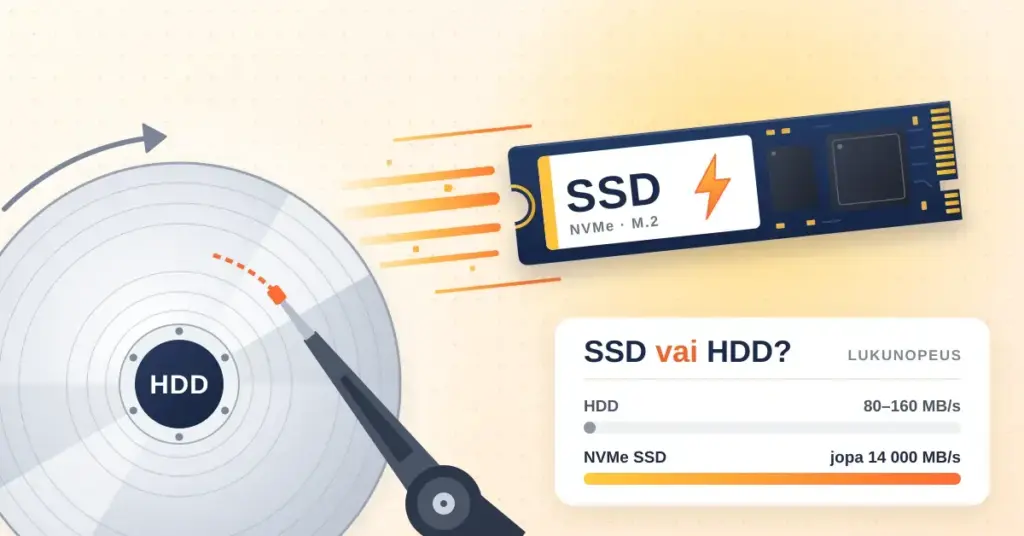
Kun ostat uuden tietokoneen tai päivität vanhaa, yksi tärkeimmistä valinnoista koskee tallennusmediaa: kannattaako hankkia SSD vai HDD? Molemmat tallentavat tiedostot, käyttöjärjestelmän ja ohjelmat, mutta ne toimivat täysin eri tavalla ja tuntuvat käytössä erilaisilta. Tässä oppaassa käydään selkokielellä läpi, mitä SSD ja HDD tarkoittavat, kuinka suuri nopeusero niiden välillä on, miten ne eroavat kestossa ja hinnassa – ja ennen kaikkea kumman valitset omaan käyttöösi.
Vertailu
| Ominaisuus | SSD | HDD |
|---|---|---|
| Toimintaperiaate | Flash-muisti, ei liikkuvia osia | Pyörivä magneettilevy ja lukupää |
| Lukunopeus (sekventiaalinen) | SATA ~500–560 MB/s, NVMe ~3 500–14 000 MB/s | ~80–160 MB/s |
| Satunnaishaku | Erittäin nopea | Hidas |
| Käynnistysaika | Sekunteja | Kymmeniä sekunteja |
| Iskunkesto | Erittäin hyvä (ei liikkuvia osia) | Herkkä iskuille ja tärinälle |
| Melu ja lämpö | Äänetön, vähän lämpöä | Surisee, tuottaa lämpöä |
| Hinta per teratavu | Korkeampi | Edullisempi (n. 2–3× halvempi) |
| Tyypillinen kapasiteetti | Noin 240 Gt – 4 Tt | Noin 1 Tt – 24 Tt+ |
| Vikaantuminen | Asteittain, seurattavissa (SMART) | Voi pettää äkillisesti (mekaaninen) |
Mitä SSD ja HDD tarkoittavat?
SSD ja HDD ovat kaksi erilaista tapaa tallentaa tietoa pysyvästi eli niin, että data säilyy, vaikka virta katkeaa. Ero syntyy siitä, miten tieto fyysisesti kirjoitetaan ja luetaan.
HDD eli mekaaninen kiintolevy
HDD (lyhenne sanoista Hard Disk Drive, suomeksi kiintolevy) on perinteinen tallennusmedia, joka on ollut käytössä tietokoneissa vuosikymmeniä. Sen sisällä pyörii yksi tai useampi magneettinen levy (englanniksi platter), tyypillisesti 5 400 tai 7 200 kierrosta minuutissa. Levyn päällä liikkuu pieni lukupää, joka kirjoittaa ja lukee tietoa magneettisesti – vähän kuin vinyylilevysoittimen neula. Koska HDD perustuu liikkuviin osiin, se on herkkä iskuille ja tärinälle, tuottaa hieman ääntä ja lämpöä, ja tiedon hakeminen vie aikaa, kun lukupään täytyy fyysisesti siirtyä oikeaan kohtaan.
SSD eli puolijohdelevy
SSD (lyhenne sanoista Solid State Drive) tallentaa tiedon flash-muistiin eli samantyyppiseen puolijohdemuistiin kuin muistikortit ja USB-tikut. Siinä ei ole lainkaan liikkuvia osia, joten tieto löytyy käytännössä välittömästi sähköisesti. Tämä tekee SSD:stä huomattavasti nopeamman, hiljaisemman ja iskunkestävämmän kuin HDD. SSD on nykyään vakiovaruste lähes kaikissa uusissa kannettavissa ja pöytäkoneissa, ja se on yleisin syy siihen, miksi moderni tietokone tuntuu nopealta.
Nopeus – suurin ja huomattavin ero
Nopeus on syy, jonka vuoksi SSD on syrjäyttänyt HDD:n käyttöjärjestelmälevynä. Ero näkyy arjessa kaikkialla: koneen käynnistyksessä, ohjelmien avaamisessa, tiedostojen kopioinnissa ja pelien latausruuduissa.
Karkeat suuruusluokat peräkkäisessä eli sekventiaalisessa tiedonsiirrossa (suuret yhtenäiset tiedostot) ovat seuraavat:
- HDD (7 200 rpm): noin 80–160 megatavua sekunnissa (MB/s).
- SATA-SSD: noin 500–560 MB/s. SATA-väylä rajoittaa nopeuden noin 600 MB/s:iin.
- NVMe-SSD (PCIe 3.0): noin 3 500 MB/s.
- NVMe-SSD (PCIe 4.0): jopa noin 7 000 MB/s.
- NVMe-SSD (PCIe 5.0): valmistajien ilmoittama huippunopeus jopa noin 14 000–14 900 MB/s.
Käytännössä nopein NVMe-levy voi olla peräkkäissiirrossa yli 20-kertainen HDD:hen verrattuna. Vielä suurempi ero näkyy satunnaishaussa eli pienten, hajallaan olevien tiedostojen käsittelyssä – juuri siinä, mistä käyttöjärjestelmän ja ohjelmien nopeus syntyy. Siksi SSD:lle asennettu Windows käynnistyy sekunneissa, kun mekaanisella HDD:llä samaan menee helposti kymmeniä sekunteja.
SATA-SSD vai NVMe-SSD?
Kaikki SSD:t eivät ole samanlaisia. Kaksi tärkeintä käsitettä ovat liitäntä (miten levy kytketään koneeseen) ja protokolla (millä kielellä levy keskustelee koneen kanssa):
- SATA-SSD on tyypillisesti 2,5 tuuman kokoinen ja käyttää samaa SATA-liitäntää kuin vanhat kiintolevyt. Se on edullinen ja sopii hyvin vanhan koneen päivitykseen, mutta SATA-väylä rajoittaa nopeuden.
- NVMe-SSD käyttää nopeaa PCIe-väylää ja NVMe-protokollaa, joka on suunniteltu nimenomaan flash-muistille. Nämä levyt ovat yleensä pieniä M.2-muotoisia tikkuja, jotka kiinnitetään suoraan emolevyyn ilman kaapeleita.
Yleisin M.2-koko on 2280, mikä tarkoittaa 22 mm leveää ja 80 mm pitkää levyä. Huomaa, että myös M.2-levy voi olla joko hitaampi SATA-malli tai nopea NVMe-malli – kannattaa siis tarkistaa, kumpaa tuote on, ja että emolevyssä on sopiva M.2- tai PCIe-paikka. PCIe 5.0:n huippunopeuksiin pääsee vain, jos emolevyssä on PCIe 5.0 -paikka, ja käytännössä levy tarvitsee jäähdytyslevyn pysyäkseen viileänä.
Kesto, luotettavuus ja käyttöikä
Yleinen harhaluulo on, että SSD kuluu nopeasti loppuun. Totuus on vivahteikkaampi. Flash-muistiin voi kirjoittaa rajallisen määrän kertoja, ja siksi valmistajat ilmoittavat SSD:lle kestoarvon nimeltä TBW (Terabytes Written eli kuinka monta teratavua levylle voi yhteensä kirjoittaa). Esimerkiksi 150 TBW:n arvo tarkoittaa, että levylle voi kirjoittaa noin 150 teratavua ennen kuin kuluminen alkaa todennäköisesti vaikuttaa. Tavallisessa kotikäytössä tämä raja ei käytännössä tule vastaan vuosiin. Levyn sisäinen ohjelmisto myös tasaa kulumista (wear leveling) jakamalla kirjoitukset tasaisesti koko muistin alueelle.
Vikaantumistavat eroavat olennaisesti:
- SSD heikkenee vähitellen muistikennojen kuluessa, ja levyn kuntoa voi seurata SMART-tietojen avulla. SSD:ssä ei ole liikkuvia osia, joten se kestää iskuja ja tärinää huomattavasti paremmin – Kingstonin mukaan noin 20 kertaa HDD:tä paremmin käytön aikana.
- HDD voi pettää äkillisesti mekaanisen vian takia, esimerkiksi jos lukupää tai laakeri hajoaa. Tällainen vika on vaikeampi ennakoida.
Laajoissa kenttämittauksissa, kuten pilvipalveluyhtiö Backblazen julkaisemissa tilastoissa, SSD-levyjen vikaprosentit ovat olleet matalammat kuin HDD-levyjen. Vertailu ei kuitenkaan ole täysin tasapuolinen, koska tilastoissa SSD:t olivat keskimäärin uudempia ja kevyemmässä käytössä. Googlen ja Toronton yliopiston monivuotisessa tutkimuksessa SSD:itä jouduttiin vaihtamaan noin 25 prosenttia harvemmin kuin kiintolevyjä, ja merkittävin vikaantumista ennustava tekijä oli levyn ikä. Tärkein opetus pätee molempiin: mikään levy ei ole ikuinen, joten säännöllinen varmuuskopiointi on aina välttämätöntä.
Hinta ja tallennustila
Jos SSD on joka tapauksessa parempi, miksi HDD:itä yhä myydään? Vastaus on hinta suhteessa tilaan. HDD on edelleen selvästi edullisin tapa tallentaa suuria datamääriä. Kuluttajalevyissä kiintolevy maksaa tyypillisesti teratavua kohden noin 2–3 kertaa vähemmän kuin SSD. Ero on silti kaventunut rajusti: vielä noin viisi vuotta sitten SSD oli monikymmenkertaisesti kalliimpi teratavulta.
Hintojen kanssa kannattaa olla ajan tasalla, sillä vuonna 2026 SSD:iden ja flash-muistin hinnat ovat nousseet nopeasti muun muassa tekoälypalvelimien kasvaneen kysynnän vuoksi. Tarkista aina ajantasaiset hinnat luotettavalta jälleenmyyjältä ennen ostoa. Kapasiteetiltaan HDD:itä saa myös suurempina: kuluttajakiintolevyt yltävät kymmeniin teratavuihin, kun suuret SSD:t ovat tyypillisesti muutaman teratavun luokkaa – ja isot NVMe-levyt ovat kalliita.
Tärkeimmät kohdat
- SSD on nopeampi, hiljaisempi ja iskunkestävämpi – HDD taas edullisempi suurelle tallennustilalle.
- Käyttöjärjestelmä SSD:lle on tuntuvin yksittäinen nopeuspäivitys tietokoneeseen.
- NVMe on nopein SSD-tyyppi, mutta SATA-SSD riittää useimmille käyttäjille.
- HDD on yhä järkevä suurten arkistojen ja varmuuskopioiden säilytykseen.
- Molemmat voivat vikaantua – säännöllinen varmuuskopiointi on aina tarpeen.
Kumman valitset? Käyttötilanteet
Oikea valinta riippuu siitä, mihin konetta käytät ja kuinka paljon tilaa tarvitset. Alla tyypilliset tilanteet.
Milloin SSD on oikea valinta
- Käyttöjärjestelmälevyksi eli levyksi, jolle Windows, macOS tai Linux asennetaan. Tämä on nopein yksittäinen päivitys, jonka vanhaan koneeseen voi tehdä.
- Ohjelmille ja peleille, jotka avautuvat ja latautuvat nopeammin SSD:ltä.
- Kannettaviin tietokoneisiin, joissa iskunkestävyys, hiljaisuus ja pieni virrankulutus ovat tärkeitä.
- Sisällöntuotantoon, kuten videoeditointiin, jossa nopea tiedonsiirto nopeuttaa työskentelyä.
Milloin HDD on yhä järkevä
- Suurten arkistojen säilytykseen: valokuva- ja videokokoelmat, varmuuskopiot ja harvemmin käytetyt tiedostot.
- Tallennustila-intensiiviseen käyttöön pienellä budjetilla, kun teratavuja tarvitaan paljon eikä nopeus ole kriittistä.
- Toissijaisena levynä pöytäkoneessa SSD:n rinnalla.
Paras ratkaisu: SSD ja HDD yhdessä
Monelle pöytäkoneen käyttäjälle paras ratkaisu ei ole joko–tai vaan molemmat. Asenna käyttöjärjestelmä ja usein käytetyt ohjelmat nopealle SSD:lle ja käytä edullista, suurta HDD:tä arkistona isoille tiedostoille ja paikallisille varmuuskopioille. Näin saat SSD:n nopeuden ja HDD:n edullisen tilan samaan koneeseen. Kannettavissa, joissa on usein vain yksi levypaikka, lisätilaa saa ulkoisesta levystä tai pilvipalvelusta.
SSD myös palvelimissa ja webhotelleissa
Sama nopeusero näkyy myös verkkopalveluissa. Kun verkkosivusto on palvelimella, jonka tallennus perustuu SSD- tai NVMe-levyihin, sivut latautuvat kävijälle nopeammin ja tietokantakyselyt suoriutuvat ripeämmin. Siksi SSD-tallennus on nykyään vakiovaatimus laadukkaalle webhotellille ja virtuaalipalvelimelle. Jos valitset itsellesi tai yrityksellesi palvelinta, kannattaa suosia NVMe-tallennusta samasta syystä kuin kotikoneessa – ja huomioida se yhtenä tekijänä, kun etsit nopeaa ja luotettavaa palveluntarjoajaa. Tehokkaimmissa ratkaisuissa, kuten dedikoiduissa palvelimissa, levytyyppi vaikuttaa suoraan suorituskykyyn.
Yleisiä virheitä ja väärinkäsityksiä
- ”SSD kuluu nopeasti loppuun.” Tavallisessa kotikäytössä TBW-raja ei käytännössä tule vastaan vuosiin. Huoli koskee lähinnä erittäin kirjoitusraskasta palvelinkäyttöä.
- ”Kaikki SSD:t ovat yhtä nopeita.” SATA-SSD ja NVMe-SSD eroavat nopeudeltaan moninkertaisesti. Tarkista, kumpaa tyyppiä ostat ja mitä koneesi tukee.
- ”HDD on turha.” Suuren arkiston säilytyksessä HDD on yhä selvästi edullisin vaihtoehto teratavua kohden.
- ”SSD ei voi hajota, joten varmuuskopiota ei tarvita.” Myös SSD voi vikaantua – ja tiedon voi menettää inhimillisen virheen tai haittaohjelman takia. Säännöllinen varmuuskopiointi suojaa aina.
- ”Nopein NVMe-levy nopeuttaa aina kaikkea.” PCIe 5.0:n huippulukemat näkyvät lähinnä suurten tiedostojen siirrossa. Arjen tuntumaan vaikuttaa enemmän se, että levy ylipäätään on SSD eikä HDD.
Lähteet
Usein kysytyt kysymykset (UKK)
Onko SSD aina parempi kuin HDD?
Nopeudessa, hiljaisuudessa ja iskunkestävyydessä SSD on selvästi parempi. HDD voittaa vain hinnassa suurta tallennustilaa kohden. Useimmille käyttäjille SSD on paras valinta käyttöjärjestelmälevyksi, ja HDD toimii edullisena lisätallennuksena.
Kannattaako vanhaan koneeseen vaihtaa HDD SSD:ksi?
Kyllä. Käyttöjärjestelmälevyn vaihtaminen SSD:ksi on usein edullisin ja tuntuvin nopeuspäivitys vanhaan tietokoneeseen. Vanhempaan koneeseen sopii yleensä 2,5 tuuman SATA-SSD, uudempaan M.2 NVMe -levy.
Mikä ero on SATA-SSD:llä ja NVMe-SSD:llä?
SATA-SSD käyttää vanhaa SATA-väylää ja yltää noin 500–560 MB/s:iin. NVMe-SSD käyttää nopeaa PCIe-väylää ja on moninkertaisesti nopeampi. Useimmille riittää SATA-SSD, mutta raskaaseen tiedonsiirtoon kannattaa valita NVMe, jos emolevy tukee sitä.
Kuinka kauan SSD kestää?
Tavallisessa kotikäytössä laadukas SSD kestää tyypillisesti useita vuosia, eikä valmistajan ilmoittama TBW-kirjoitusraja käytännössä täyty normaalikäytössä. Levyn kuntoa voi seurata SMART-tiedoista. Varmuuskopiointi on silti aina suositeltavaa.
Voinko käyttää samassa koneessa sekä SSD:tä että HDD:tä?
Kyllä, ja se on monelle paras ratkaisu. Asenna käyttöjärjestelmä ja ohjelmat SSD:lle nopeutta varten ja käytä HDD:tä edullisena arkistona suurille tiedostoille. Useimmissa pöytäkoneissa on tilaa molemmille.