Verkkosivuston rakentamiseen käytetään usein kymmeniä tunteja työtä, mutta koko sivusto voi kadota hetkessä hakkeroinnin, epäonnistuneen päivityksen, inhimillisen virheen tai palvelinvian takia. Verkkosivujen varmuuskopiointi eli varmuuskopioiden ottaminen on halvin ja tehokkain vakuutus tätä riskiä vastaan: ajantasaisesta kopiosta sivusto voidaan palauttaa toimintakuntoon jopa minuuteissa. Tässä oppaassa käydään läpi selkokielisesti, mitä varmuuskopiointi tarkoittaa, mitä sivustosta pitää tallentaa, mitkä menetelmät sopivat kenellekin ja miten palautus hoidetaan oikein.
Mitä verkkosivujen varmuuskopiointi tarkoittaa?
Varmuuskopio (englanniksi backup) on tietyllä hetkellä otettu kopio sivuston kaikesta datasta. Kopio tallennetaan erilliseen paikkaan, josta sivusto voidaan tarvittaessa palauttaa täsmälleen siihen tilaan, jossa se kopiointihetkellä oli. Varmuuskopiointi on siis eri asia kuin pelkkä tiedostojen säilyttäminen palvelimella – olennaista on, että kopio on erillään alkuperäisestä sivustosta, jotta sama vika ei tuhoa molempia yhtä aikaa.
Kokonainen verkkosivusto koostuu käytännössä kahdesta osasta, ja molemmat on kopioitava:
- Tiedostot: sivuston koodi, teemat, lisäosat, kuvat, videot ja muut mediatiedostot sekä asetustiedostot.
- Tietokanta: julkaisujärjestelmän (kuten WordPressin) tekstisisällöt, sivut, kommentit, käyttäjätiedot, verkkokaupan tilaukset ja asetukset. Tietokanta on usein sivuston tärkein mutta samalla huomaamattomin osa.
Jos varmuuskopioit vain toisen näistä, palautus epäonnistuu: pelkistä tiedostoista puuttuu koko sisältö, ja pelkästä tietokannasta puuttuvat ulkoasu ja mediatiedostot.
Tärkeimmät kohdat
- Varmuuskopio on erilliseen paikkaan tallennettu kopio sivuston tiedostoista ja tietokannasta, josta sivusto voidaan palauttaa.
- Varmuuskopioi sekä tiedostot että tietokanta – pelkkä toinen ei riitä palautukseen.
- Noudata 3-2-1-sääntöä: 3 kopiota, 2 eri tallennuspaikkaa, 1 kopio sivuston ulkopuolella.
- Automatisoi varmuuskopiointi ja säilytä vähintään yksi kopio webhotellin ulkopuolella (esimerkiksi pilvessä).
- Säilytä useita eri-ikäisiä kopioita ja testaa palautus säännöllisesti – testaamaton varmuuskopio ei ole varmuuskopio.
Miksi varmuuskopiointi on välttämätöntä
Moni sivuston omistaja luottaa siihen, ettei mitään pääse tapahtumaan – kunnes jotain tapahtuu. Yleisimmät syyt sivuston menettämiseen ovat:
- Hakkerointi ja haittaohjelmat: murrettu sivusto voidaan sotkea mainoslinkeillä, ohjata muualle tai salata kokonaan. Kiristyshaittaohjelmat (ransomware) ovat erityinen uhka, koska hyökkääjä pyrkii nykyään tuhoamaan myös löytämänsä varmuuskopiot ennen kuin lukitsee datan.
- Epäonnistuneet päivitykset: teeman, lisäosan tai julkaisualustan päivitys voi rikkoa sivuston tai aiheuttaa yhteensopivuusongelman. Tuore varmuuskopio tekee tilanteesta hetkessä korjattavan.
- Inhimilliset virheet: vahingossa poistettu sivu, väärin muokattu tiedosto tai tyhjennetty tietokanta ovat yllättävän yleisiä.
- Palvelin- ja laitteistoviat: myös luotettavalla palveluntarjoajalla voi sattua levyrikko tai konesalin häiriö.
- Siirrot ja muutokset: kun teet sivustolle isoja muutoksia tai olet tekemässä verkkosivujen siirtoa toiselle palvelimelle, varmuuskopio on turvaverkko, jos jokin menee pieleen.
Tärkeä huomio: vaikka webhotelli ottaisi omia varmuuskopioita, vastuu datasta on viime kädessä sinulla. Palveluntarjoajan varmuuskopiot on tarkoitettu ennen kaikkea palvelun toipumiseen, ja niiden säilytysaika sekä palautusehdot vaihtelevat. Siksi oma, hallinnassasi oleva kopio on aina perusteltu.
3-2-1-sääntö – varmuuskopioinnin kultainen standardi
Alan vakiintunut nyrkkisääntö on 3-2-1-sääntö, jota muun muassa tietoturvaviranomaiset ja varmuuskopiointipalvelut pitävät perustasona. Se tarkoittaa:
- 3 kopiota datasta (alkuperäinen sivusto ja vähintään kaksi varmuuskopiota).
- 2 eri tallennusmediaa tai -paikkaa, jotta yhden laitteen tai palvelun vikaantuminen ei vie kaikkea.
- 1 kopio sivuston ulkopuolella (off-site), esimerkiksi pilvipalvelussa tai omalla koneella konesalin ulkopuolella.
Sääntöä on ransomware-aikana laajennettu usein muotoon 3-2-1-1-0: lisätään yksi muuttumaton (immutable) tai verkosta eristetty kopio, ja vaaditaan nolla epäonnistunutta palautustestiä. Käytännön opetus pysyy samana: älä pidä kaikkia kopioita samassa paikassa ja saman kirjautumistunnuksen takana. Jos hyökkääjä pääsee käsiksi hallintatunnuksiisi, pelkkä maantieteellinen etäisyys ei suojaa – siksi vähintään yksi kopio kannattaa säilyttää paikassa, johon ei pääse sivuston omilla tunnuksilla.
Verkkosivujen varmuuskopiointitavat
Varmuuskopion voi ottaa monella tavalla, ja useimmiten paras tulos syntyy yhdistämällä kahta menetelmää. Tässä yleisimmät vaihtoehdot.
1. Webhotellin automaattiset varmuuskopiot
Useat palveluntarjoajat, etenkin hallinnoiduissa WordPress-webhotelleissa, ottavat sivustosta automaattisia päivittäisiä kopioita ja säilyttävät niitä esimerkiksi 7–30 päivää. Tämä on vaivatonta, mutta tarkista aina kolme asiaa: kuinka kauan kopioita säilytetään, sisältävätkö ne sekä tiedostot että tietokannan, ja miten palautus tehdään (ja maksaako se mahdollisesti erikseen). Älä nojaa pelkästään tähän kerrokseen.
2. Hallintapaneelin varmuuskopiotyökalut (cPanel ja JetBackup)
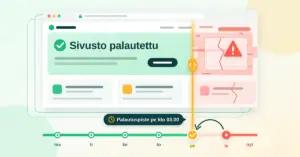
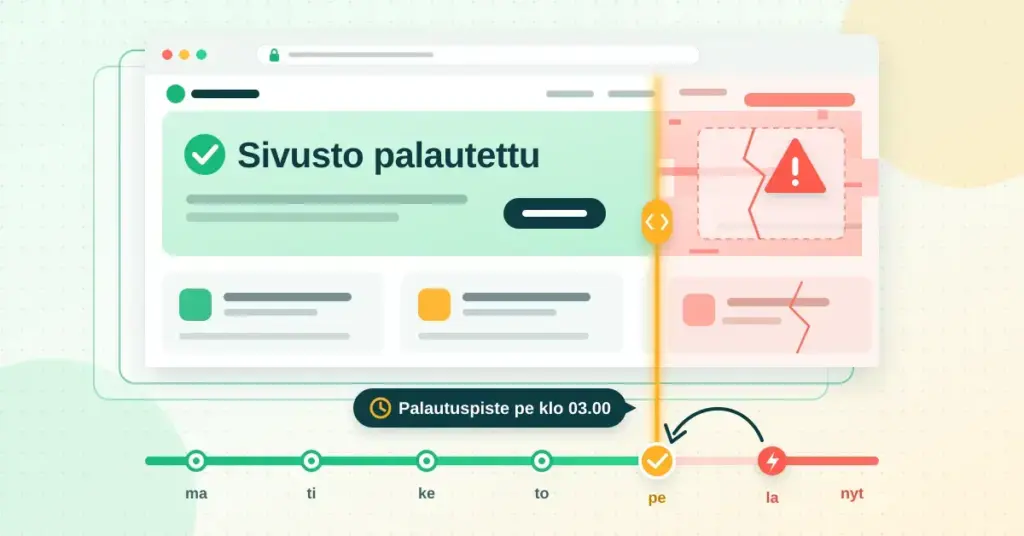
Jos webhotellissasi on cPanel-hallintapaneeli, voit ottaa koko tilin varmuuskopion itse. Monessa cPanelissa on nykyään JetBackup, jolla valitset halutun päivämäärän tilannevedoksen ja joko palautat sen tai lataat sen omalle koneellesi pakattuna .tar.gz-arkistona. Huomaa, että koko tilin palautus korvaa kaiken nykyisen datan palautuspisteen mukaisella, joten palautuspisteen jälkeen tehdyt muutokset katoavat. Yksittäisen tiedoston tai tietokannan voi yleensä palauttaa erikseen ilman, että koko sivusto ylikirjoittuu.
3. WordPress-lisäosat
WordPress-sivustolle kätevin ratkaisu on erillinen varmuuskopiointilisäosa, joka hoitaa sekä ajastuksen että siirron pilveen. Suosituin ilmainen vaihtoehto on UpdraftPlus, mutta vaihtoehtoja on useita (ks. vertailu alempana). Lisäosalla et tarvitse teknistä osaamista, ja useimmat osaavat lähettää kopion automaattisesti ulkoiseen tallennuspaikkaan.
4. Manuaalinen varmuuskopiointi (FTP + tietokanta)
Teknisemmän käyttäjän täysi kontrolli saadaan ottamalla kopio käsin. Tiedostot ladataan palvelimelta omalle koneelle FTP- tai SFTP-yhteydellä, ja tietokanta viedään erikseen esimerkiksi phpMyAdminilla SQL-tiedostoksi. Menetelmä on ilmainen ja riippumaton lisäosista, mutta se on työläs eikä automatisoidu itsestään, joten se sopii parhaiten kertaluontoisiin kopioihin (esimerkiksi ennen isoa muutosta).
5. Erilliset varmuuskopiointipalvelut
Isommille ja kriittisille sivustoille, kuten verkkokaupoille, on tarjolla palveluita, jotka ottavat kopiot omilla palvelimillaan sivuston ulkopuolella. Tällöin varmuuskopiointi ei kuormita sivuston omaa palvelinta, ja off-site-ehto täyttyy automaattisesti. Nämä palvelut ovat yleensä maksullisia.
WordPress-sivuston varmuuskopiointi lisäosalla
WordPress-sivuston varmuuskopiointi onnistuu ilmaisella lisäosalla muutamassa minuutissa. Esimerkiksi laajalti käytetyn UpdraftPlusin ilmaisversiolla eteneminen on tyypillisesti näin:
- Asenna ja ota lisäosa käyttöön WordPressin ohjausnäkymästä.
- Yhdistä ulkoinen tallennuspaikka, kuten Google Drive, Dropbox tai Amazon S3. Näin kopio siirtyy heti sivuston ulkopuolelle 3-2-1-säännön mukaisesti.
- Aseta ajastus. Ilmaisversiossa voi valita välin (2, 4, 8 tai 12 tuntia taikka päivittäin, viikoittain tai kuukausittain) erikseen tiedostoille ja tietokannalle.
- Varmista, että kopioon sisältyvät sekä tietokanta että tiedostot (teemat, lisäosat ja lataukset).
- Aja ensimmäinen varmuuskopio käsin ja tarkista, että tiedosto ilmestyy valittuun pilvitallennukseen.
Palautus onnistuu saman lisäosan kautta suoraan WordPressin hallinnasta. Maksulliset versiot lisäävät yleensä automaattisen varmuuskopion ennen päivityksiä, inkrementaaliset (vain muutokset kopioivat) varmuuskopiot ja lisää tallennuskohteita, kuten OneDriven, SFTP:n ja Backblazen.
Varmuuskopiointimenetelmien vertailu
Alla olevassa taulukossa menetelmät on koottu vierekkäin, jotta näet nopeasti kunkin automaatioasteen, sijainnin ja vaadittavan osaamistason. Hinnat ovat suuntaa-antavia, sillä ne vaihtelevat lähteittäin ja palveluittain.
Vertailu
| Menetelmä | Automaatio | Sijainti sivuston ulkopuolella | Osaamistaso | Tyypillinen hinta |
|---|---|---|---|---|
| Webhotellin automaattiset kopiot | Kyllä, automaattinen | Riippuu palveluntarjoajasta | Ei vaadi osaamista | Sisältyy yleensä pakettiin |
| Hallintapaneeli (cPanel / JetBackup) | Osittain, käsin tai ajastettu | Lataus omalle koneelle mahdollinen | Perustaso | Sisältyy webhotelliin |
| WordPress-lisäosa (esim. UpdraftPlus) | Kyllä, ajastettavissa | Kyllä (pilviyhteys) | Aloittelijalle sopiva | Ilmainen perustaso; lisäosien maksullisuus vaihtelee |
| Manuaalinen (FTP + tietokanta) | Ei, käsin | Kyllä (lataus omalle koneelle) | Tekninen | Ilmainen |
| Erillinen varmuuskopiointipalvelu | Kyllä, automaattinen | Kyllä (palvelun omat palvelimet) | Perustaso | Maksullinen, tyypillisesti vuosimaksu |
Kuinka usein varmuuskopio kannattaa ottaa?
Varmuuskopioinnin tiheys kannattaa suhteuttaa siihen, kuinka usein sivusto muuttuu. Mieti, kuinka paljon dataa sinulla on varaa menettää – se määrää välin:
- Harvoin päivittyvä sivusto (esimerkiksi yritysesite tai staattinen blogi): viikoittainen varmuuskopio riittää usein.
- Aktiivinen blogi tai usein päivittyvä sivusto: päivittäinen kopio on järkevä.
- Verkkokauppa: tunneittain tai jopa reaaliaikaisesti, jotta yksikään tilaus ei katoa.
Ota varmuuskopio aina myös ennen suuria muutoksia: päivityksiä, teeman vaihtoa, uusien lisäosien asennusta tai palvelimen vaihtoa. Säilytä lisäksi useampi eri-ikäinen kopio – jos vika (kuten haittaohjelma) on ehtinyt tallentua viimeisimpään kopioon, tarvitset vanhemman, puhtaan version.
Varmuuskopion palautus ja testaaminen
Yksi varmuuskopioinnin tärkeimmistä ja useimmin laiminlyödyistä vaiheista on palautuksen testaaminen. Testaamaton varmuuskopio ei ole varmuuskopio: se voi olla vajaa, vioittunut tai väärin ajastettu, etkä huomaa sitä ennen kuin on liian myöhäistä.
- Kokeile palautus määräajoin esimerkiksi erilliseen testiympäristöön tai aliverkkotunnukseen.
- Tarkista, että palautuksen jälkeen sekä sisältö, ulkoasu että toiminnot ovat kunnossa.
- Varmista, että osaat itse tehdä palautuksen – älä opettele sitä vasta kriisitilanteessa.
- Dokumentoi, missä kopiot sijaitsevat ja miten niihin pääsee käsiksi.
Kun palautat kopion esimerkiksi JetBackupilla tai lisäosalla, muista, että täysi palautus korvaa nykyisen datan. Jos tarvitset vain yhden tiedoston tai sisällön, tee kohdennettu osittainen palautus.
Tietoturva ja tietosuoja varmuuskopioinnissa
Varmuuskopio sisältää usein kaiken saman arkaluontoisen datan kuin itse sivusto – myös käyttäjä- ja asiakastietoja. Siksi kopiota pitää suojata yhtä huolellisesti kuin sivustoa itseään. Lue lisää yleisistä periaatteista verkkopalveluiden tietoturvasta.
- Salaus: salaa varmuuskopiotiedostot ja käytä salattuja yhteyksiä (SFTP, HTTPS) niitä siirtäessäsi. EU:n tietosuoja-asetus (GDPR) nostaa salauksen esimerkiksi suositeltavasta riskienhallintakeinosta henkilötietojen käsittelyssä.
- Pääsynhallinta: rajaa, kuka pääsee käsiksi varmuuskopioihin, ja pidä ne mieluiten eri tunnusten takana kuin itse sivusto.
- Säilytysaika ja GDPR: jos varmuuskopio sisältää henkilötietoja, sitä koskevat tietosuoja-asetuksen säilytyksen rajoittamisen periaate (artikla 5) ja tietoturvavaatimukset (artikla 32). Määrittele varmuuskopioille selkeä säilytysaika ja poista vanhentuneet kopiot hallitusti.
Yleisimmät virheet varmuuskopioinnissa
- Kaikki kopiot samassa paikassa: jos ainoa varmuuskopio on samalla palvelimella kuin sivusto, sama vika vie molemmat.
- Vain tiedostot tai vain tietokanta: palautus epäonnistuu ilman molempia.
- Palautusta ei ole koskaan testattu: kopio paljastuu vialliseksi vasta hätätilanteessa.
- Liian harvat kopiot: kuukauden takainen kopio ei auta, jos sisältö muuttuu päivittäin.
- Sokea luottamus webhotelliin: palveluntarjoajan kopiot voivat olla rajalliset eivätkä korvaa omaa kopiota.
- Vain yksi eteenpäin tallentuva kopio: ilman eri-ikäisiä versioita myös haittaohjelma tai virhe ehtii tallentua kopioon.
Mikä ratkaisu kenellekin sopii?
- Aloittelija ja pieni WordPress-sivusto: ilmainen lisäosa (kuten UpdraftPlus) ajastettuna pilveen on helpoin ja riittävä yhdistelmä.
- Tekninen käyttäjä: webhotellin automaattiset kopiot täydennettynä säännöllisellä manuaalisella FTP + tietokanta -kopiolla antaa täyden kontrollin.
- Verkkokauppa ja kriittinen sivusto: tiheä (tunneittainen tai reaaliaikainen) varmuuskopiointi erilliseen palveluun off-site, plus säännölliset palautustestit.
- Virastot ja yritykset, joilla on henkilötietoja: salatut kopiot, määritelty säilytysaika ja dokumentoitu palautusprosessi GDPR:n mukaisesti.
Olipa sivustosi suuri tai pieni, periaate on sama: ota kopiot säännöllisesti, säilytä vähintään yksi niistä sivuston ulkopuolella ja testaa palautus. Näin yksikään vika tai hyökkäys ei pääse viemään vuosien työtä.
Lähteet
- AvePoint – What Is the 3-2-1 Backup Rule? A Complete 2026 Guide
- Duplicator – The 3-2-1 Backup Rule
- WordPress.org – UpdraftPlus: WP Backup & Migration Plugin
- Krystal Hosting – JetBackup: Restore or download from your backups
- Bluehost – The 12 Best WordPress Backup Plugins for 2026
- GDPR, 5 artikla – Henkilötietojen käsittelyä koskevat periaatteet
- GDPR, 32 artikla – Käsittelyn turvallisuus
Usein kysytyt kysymykset (FAQ)
Riittääkö webhotellin oma varmuuskopio?
Se on hyvä perustaso, mutta ei yksinään riittävä. Palveluntarjoajan kopioiden säilytysaika on rajallinen ja palautusehdot vaihtelevat, ja vastuu datasta on viime kädessä sinulla. Pidä siksi aina vähintään yksi oma kopio webhotellin ulkopuolella.
Mitä sivustosta pitää varmuuskopioida?
Sekä tiedostot (koodi, teemat, lisäosat, kuvat ja mediat) että tietokanta (sisältö, asetukset, käyttäjä- ja tilaustiedot). Pelkästä toisesta ei voi palauttaa toimivaa sivustoa, joten molemmat on otettava mukaan.
Kuinka usein varmuuskopio kannattaa ottaa?
Suhteuta tiheys siihen, kuinka paljon dataa sinulla on varaa menettää. Staattiselle sivustolle viikoittain riittää usein, aktiiviselle blogille päivittäin ja verkkokaupalle tunneittain tai reaaliaikaisesti. Ota kopio aina myös ennen suuria muutoksia.
Mikä on 3-2-1-sääntö?
Pidä kolme kopiota datasta, kahdella eri tallennusmedialla tai -paikalla, ja yksi kopio sivuston ulkopuolella. Näin yksittäinen vika, hyökkäys tai konesalin häiriö ei vie kaikkia kopioita kerralla.
Miten palautan sivuston varmuuskopiosta?
Tapa riippuu menetelmästä: WordPress-lisäosalla palautus tehdään suoraan hallintanäkymästä, cPanelin JetBackupilla valitaan palautuspiste ja käynnistetään palautus, ja manuaalisessa menetelmässä tiedostot siirretään takaisin FTP:llä ja tietokanta tuodaan phpMyAdminissa. Muista, että täysi palautus korvaa nykyisen datan.