Kun olet tilannut webhotellin ja haluat julkaista verkkosivustosi, tiedostot pitää saada omalta tietokoneeltasi palvelimelle. Yleisin tapa tähän on FTP-yhteys – vanha mutta yhä laajasti käytetty menetelmä tiedostojen siirtämiseen. Tässä oppaassa käydään selkokielisesti läpi, mitä FTP tarkoittaa, miten se eroaa turvallisemmasta SFTP:stä ja miten siirrät tiedostot webhotelliin vaihe vaiheelta ilmaisella FileZilla-ohjelmalla. Opas on tarkoitettu aloittelijalle, joten jokainen tekninen termi selitetään.
Mikä FTP-yhteys on?
FTP on lyhenne sanoista File Transfer Protocol eli tiedostonsiirtoprotokolla. Se on yhteyskäytäntö, jonka avulla tiedostoja siirretään kahden laitteen välillä verkossa – tyypillisesti omalta tietokoneeltasi (asiakas eli client) palvelimelle (server) ja takaisin. FTP kehitettiin jo 1970-luvun alussa, ja se on yksi internetin vanhimmista protokollista, joka on edelleen käytössä.
Käytännössä FTP-yhteyttä tarvitaan, kun haluat ladata verkkosivuston tiedostot webhotelliin. Webhotelli tarkoittaa palvelua, joka tarjoaa levytilaa ja palvelimen, jolla verkkosivustosi sijaitsee ja josta se näkyy kävijöille. FTP:tä käytetään esimerkiksi HTML-sivujen, kuvien, WordPress-tiedostojen tai varmuuskopioiden siirtämiseen palvelimelle.
FTP käyttää kahta erillistä yhteyttä: ohjausyhteyttä, jolla annetaan komentoja (esimerkiksi ”lataa tämä tiedosto”), ja datayhteyttä, jolla itse tiedostot siirtyvät. Tämä kahden kanavan rakenne on hyvä tietää, koska se aiheuttaa toisinaan palomuuriongelmia, joihin palataan myöhemmin.
Mitä tarvitset FTP-yhteyden muodostamiseen?
Yhteyden muodostaminen on helpompaa kuin miltä se kuulostaa. Tarvitset kaksi asiaa: ohjelman ja tunnukset.
- FTP-ohjelma (FTP-asiakas): tietokoneelle asennettava sovellus, joka hoitaa yhteyden ja näyttää tiedostot. Suosituin ilmainen vaihtoehto on FileZilla.
- Palvelimen osoite (host): usein muodossa ftp.sinundomain.fi tai palveluntarjoajan antama palvelinnimi tai IP-osoite.
- Käyttäjätunnus ja salasana: webhotellin FTP-tunnukset, jotka saat palveluntarjoajalta tai luot itse hallintapaneelissa.
- Portti: numero, joka kertoo, mitä ”ovea” yhteys käyttää. Tavallinen FTP käyttää porttia 21 ja turvallinen SFTP porttia 22.
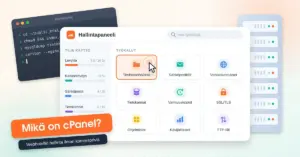
Nämä tiedot löytyvät yleensä webhotellin tilausvahvistuksesta tai hallintapaneelista. Monessa webhotellissa tunnukset ja asetukset näkyvät cPanel-hallintapaneelissa, joka on yleisin webhotellien hallintatyökalu. Jos et löydä tunnuksia, kysy niitä palveluntarjoajan asiakastuesta.
FTP, FTPS ja SFTP – mitä eroa protokollilla on?
Vaikka nimet muistuttavat toisiaan, kyse on kolmesta eri asiasta. Tärkein ero on siinä, salataanko siirrettävä tieto vai ei. Salaus tarkoittaa, että tieto muutetaan matkan ajaksi lukukelvottomaan muotoon, jolloin ulkopuolinen ei voi napata esimerkiksi salasanaasi.
FTP (File Transfer Protocol)
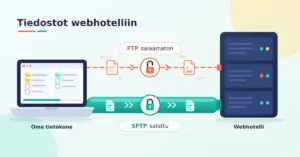
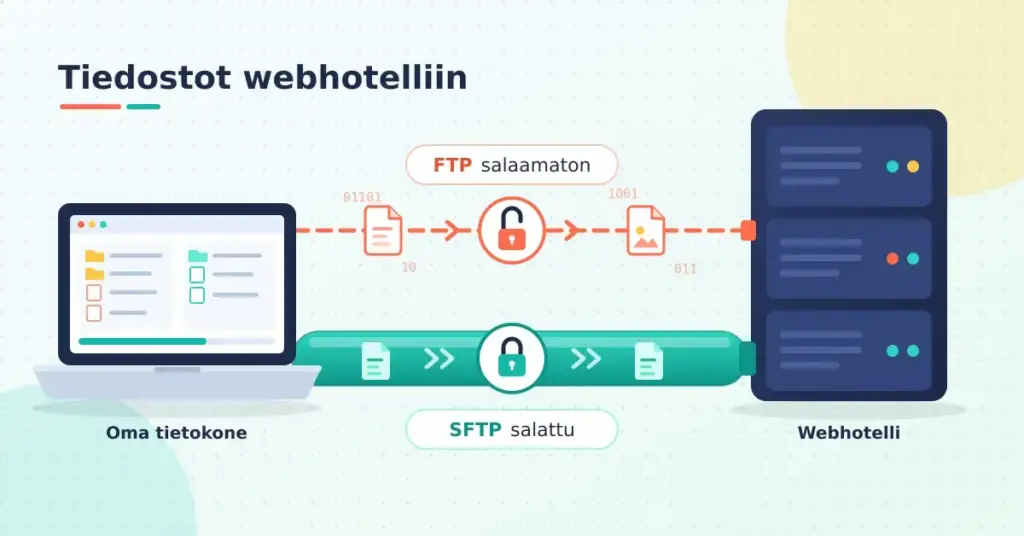
Perinteinen FTP on salaamaton. Käyttäjätunnus, salasana ja tiedostot kulkevat selkokielisenä tekstinä. Jos joku pääsee kuuntelemaan verkkoliikennettä – esimerkiksi avoimessa WiFi-verkossa – hän voi nähdä kirjautumistietosi. FTP käyttää porttia 21 komennoille ja porttia 20 (aktiivitilassa) tai palvelimen valitsemaa korkeaa porttia (passiivitilassa) tiedonsiirrolle. Tavallista FTP:tä ei suositella enää nykyään juuri koskaan.
FTPS (FTP over SSL/TLS)
FTPS on tavallinen FTP, jonka ympärille on lisätty TLS/SSL-salaus – sama tekniikka, joka suojaa verkkopankkiyhteyksiä ja https-sivustoja. FTPS:ssä on kaksi muotoa: eksplisiittinen FTPS yhdistää ensin portissa 21 ja pyytää salausta erikseen (AUTH TLS -komento), kun taas implisiittinen FTPS käyttää porttia 990 ja salaa yhteyden heti alusta. FTPS on turvallinen, mutta sen asetukset voivat olla hankalampia palomuurin kanssa.
SFTP (SSH File Transfer Protocol)
SFTP on nimestään huolimatta eri asia kuin FTPS. Se ei ole FTP, johon on lisätty salaus, vaan osa SSH-protokollaa (Secure Shell), jolla hallitaan palvelimia turvallisesti. SFTP siirtää sekä komennot että tiedostot yhden salatun yhteyden kautta portissa 22. Koska kaikki kulkee samaa reittiä, SFTP toimii yleensä vaivattomasti palomuurien läpi ja on nykyään suositelluin tapa siirtää tiedostoja. Jos webhotellisi tukee SFTP:tä, valitse se.
Vertailu
| Ominaisuus | FTP | FTPS | SFTP |
|---|---|---|---|
| Salaus | Ei salausta | TLS/SSL-salaus | SSH-salaus |
| Portti | 21 (+20 / passiivi) | 21 (eksplisiittinen) tai 990 (implisiittinen) | 22 |
| Perustuu | Omaan FTP-protokollaan | FTP + TLS | SSH-protokollaan |
| Yhteyksien määrä | Kaksi (ohjaus + data) | Kaksi (ohjaus + data) | Yksi |
| Toimivuus palomuurin läpi | Usein ongelmia | Voi vaatia säätöä | Yleensä vaivaton |
| Suositus | Vältä | Hyvä | Suositelluin |
Milloin kannattaa käyttää SFTP:tä?
Yksinkertainen nyrkkisääntö: valitse aina salattu yhteys, kun se on mahdollista. Käytännössä tämä tarkoittaa SFTP:tä (tai FTPS:ää, jos SFTP ei ole käytettävissä). Salaamatonta FTP:tä kannattaa käyttää vain, jos palvelin ei tue mitään muuta – ja silloinkin vain vähäpätöisten, julkisten tiedostojen kanssa.
Lähes kaikki nykyaikaiset webhotellit ja virtuaalipalvelimet tukevat SFTP:tä. Jos tarjoaja antaa sinulle vain tavalliset FTP-tunnukset, kysy asiakastuesta SFTP-mahdollisuutta – useimmiten se on olemassa, mutta sitä ei mainosteta oletuksena.
Näin siirrät tiedostot webhotelliin vaihe vaiheelta
Seuraavassa esimerkissä käytetään FileZilla-ohjelmaa, joka on ilmainen ja toimii Windowsilla, Macilla ja Linuxilla. Vaiheet ovat samankaltaiset muissakin FTP-ohjelmissa.
- Lataa ja asenna FileZilla. Hae ohjelma aina viralliselta sivustolta (filezilla-project.org), jotta vältät väärennetyt asennustiedostot. Valitse FileZilla Client, älä Server-versiota.
- Hae yhteystiedot. Kirjaa ylös palvelimen osoite, käyttäjätunnus, salasana ja portti webhotellin hallintapaneelista tai tilausvahvistuksesta.
- Avaa pikayhteyspalkki. Syötä FileZillan yläreunan kenttiin tiedot. Jos käytät SFTP:tä, kirjoita palvelinkentän alkuun sftp:// (esimerkiksi sftp://sinundomain.fi) tai valitse protokollaksi SFTP asetuksista. Portti on tällöin 22.
- Yhdistä palvelimeen. Paina Yhdistä. Ensimmäisellä SFTP-kerralla ohjelma kysyy, luotatko palvelimen avaimeen – hyväksy se ja tallenna.
- Tunnista näkymät. FileZillassa on kaksi puolta: vasemmalla oman tietokoneesi tiedostot ja oikealla palvelimen tiedostot. Etsi palvelimelta kansio nimeltä public_html (joskus www tai htdocs) – se on julkisen verkkosivuston juurikansio.
- Siirrä tiedostot. Raahaa haluamasi tiedostot omalta koneeltasi oikealle palvelimen public_html-kansioon. FileZilla näyttää siirron etenemisen alareunan jonossa.
Kun siirto on valmis, sivustosi tiedostot ovat palvelimella ja näkyvät selaimessa. Jos olet siirtämässä WordPress-sivustoa, kannattaa tutustua myös WordPress-webhotellin erityispiirteisiin, sillä WordPressin tiedostot ja tietokanta vaativat hieman eri käsittelyä.
Pikafaktat
- Ohjelma: FileZilla Client
- Kehittäjä: Tim Kosse ja avoimen lähdekoodin yhteisö
- Virallinen latauspaikka: filezilla-project.org (hae aina viralliselta sivustolta)
- Tiedostokoko: noin 12 Mt (Windowsin 64-bittinen asennusohjelma)
- Lisenssi: ilmainen, avoin lähdekoodi (GNU GPL)
- Käyttöjärjestelmät: Windows, macOS ja Linux
- Tuetut protokollat: FTP, FTPS ja SFTP
Suosituimmat FTP-ohjelmat
FTP-ohjelmia on useita, ja kaikki alla mainitut ovat ilmaisia. Ne tukevat sekä tavallista FTP:tä että salattua SFTP:tä.
- FileZilla – suosituin ilmainen ja avoimen lähdekoodin FTP-ohjelma. Toimii Windowsilla, Macilla ja Linuxilla, ja osaa FTP:n, FTPS:n ja SFTP:n. Hyvä yleisvalinta aloittelijalle.
- WinSCP – ilmainen ja avoimen lähdekoodin ohjelma, joka toimii vain Windowsilla. Suosittu IT-ammattilaisten keskuudessa, ja tukee SFTP:tä, SCP:tä, FTPS:ää ja FTP:tä.
- Cyberduck – Macille ja Windowsille tarkoitettu ilmainen (lahjoituksin tuettu) ohjelma. Yhdistää myös pilvitallennuspalveluihin kuten Dropboxiin ja Google Driveen.
Valinta on makuasia. Jos käytät Windowsia ja haluat tehokkaan työkalun, WinSCP on hyvä. Mac-käyttäjille Cyberduck on luonteva. FileZilla sopii kaikille käyttöjärjestelmille.
Yleisiä FTP-ongelmia ja niiden ratkaisut
Yhteys ei aina toimi heti. Tässä yleisimmät syyt ja korjaukset.
- Yhteys katkeaa tai jumittuu listauksessa. Kyse on usein aktiivi- ja passiivitilan erosta. Vaihda FTP-ohjelman asetuksista passiivitila (passive mode) päälle – se toimii paremmin palomuurien ja kotireitittimien kanssa.
- Kirjautuminen epäonnistuu. Tarkista, että käyttäjätunnus ja salasana ovat täsmälleen oikein ja että valittu protokolla (FTP vai SFTP) ja portti vastaavat toisiaan. SFTP ei toimi portissa 21 eikä tavallinen FTP portissa 22.
- Palomuuri estää yhteyden. Yrityksen tai oppilaitoksen verkko saattaa estää FTP-portit. SFTP (portti 22) menee useammin läpi kuin tavallinen FTP.
- Sivusto ei näy siirron jälkeen. Varmista, että veit tiedostot oikeaan kansioon (public_html) etkä sen yläpuolelle. Myös etusivun tiedoston nimi (esim. index.html) pitää olla oikea.
- ”Permission denied” -virhe. Tiedoston tai kansion käyttöoikeudet eivät salli toimintoa. Tiedostoille sopii yleensä oikeus 644 ja kansioille 755. Oikeudet voi muuttaa FTP-ohjelmassa tiedoston oikean napin valikosta (chmod-toiminto).
Tietoturva FTP-yhteydessä
Tiedostonsiirto on yksi niistä hetkistä, joissa tunnukset voivat vuotaa, joten tietoturvaan kannattaa kiinnittää huomiota.
- Vältä salaamatonta FTP:tä. Käytä aina SFTP:tä tai FTPS:ää, jottei salasanasi kulje selkokielisenä.
- Käytä vahvaa, uniikkia salasanaa. FTP-tunnukset ovat suora reitti palvelimellesi, joten salasanan tulee olla pitkä ja vaikeasti arvattava.
- Älä tallenna salasanoja jaettuun koneeseen. Jos käytät yhteistä tietokonetta, älä anna FTP-ohjelman muistaa tunnuksia.
- Poista käyttämättömät tunnukset. Jos olet luonut erillisiä FTP-tunnuksia esimerkiksi web-suunnittelijalle, poista ne työn valmistuttua.
Salaus perustuu samaan TLS-tekniikkaan kuin verkkosivustojen suojaus. Jos haluat ymmärtää, miten salattu yhteys toimii, lue tarkemmin SSL-sertifikaateista. Palvelinosoitteen voi joskus antaa myös numeerisena IP-osoitteena, jos verkkotunnuksen nimipalvelu ei vielä ole käytössä.
Vaihtoehdot FTP:lle
FTP ei ole ainoa tapa siirtää tiedostoja webhotelliin. Pienissä muutoksissa kannattaa harkita näitä:
- Hallintapaneelin tiedostonhallinta. Useimmissa webhotelleissa, kuten cPanelissa, on selaimessa toimiva tiedostonhallinta (File Manager), jolla voit ladata yksittäisiä tiedostoja ilman erillistä ohjelmaa.
- WordPressin oma hallinta. Jos käytät WordPressiä, teemat ja liitännäiset voi asentaa suoraan ohjauspaneelista ilman FTP:tä.
- Kotimaiset webhotellit. Suomalaiset palvelut, kuten Zoner, tarjoavat tyypillisesti sekä SFTP-yhteyden että selainpohjaisen tiedostonhallinnan.
FTP on silti edelleen kätevin tapa, kun siirrät kerralla paljon tiedostoja tai kokonaisen sivuston.
Lähteet
Usein kysytyt kysymykset (FAQ)
Mikä on FTP-yhteys yksinkertaisesti selitettynä?
FTP-yhteys on tapa siirtää tiedostoja oman tietokoneesi ja palvelimen (esimerkiksi webhotellin) välillä internetin kautta. Se toimii kuin kahden kansion välinen silta, jonka yli raahaat tiedostoja suuntaan tai toiseen erillisellä FTP-ohjelmalla.
Mikä on ero FTP:n ja SFTP:n välillä?
Tavallinen FTP siirtää tiedot salaamattomana, jolloin tunnukset voivat vuotaa ulkopuolisille. SFTP salaa koko yhteyden SSH-tekniikalla portissa 22, joten se on selvästi turvallisempi. Suosittele aina SFTP:tä, jos webhotellisi tukee sitä.
Mitä porttia FTP-yhteys käyttää?
Tavallinen FTP käyttää porttia 21 komennoille ja porttia 20 (tai passiivitilassa korkeampaa porttia) tiedonsiirrolle. Salattu SFTP käyttää porttia 22 ja implisiittinen FTPS porttia 990. Varmista, että ohjelmassasi on valittuna protokollaa vastaava portti.
Mikä on paras ilmainen FTP-ohjelma?
FileZilla on suosituin ilmainen ja avoimen lähdekoodin vaihtoehto, ja se toimii Windowsilla, Macilla ja Linuxilla. Windows-käyttäjille myös WinSCP ja Mac-käyttäjille Cyberduck ovat hyviä ja maksuttomia vaihtoehtoja.
Miksi FTP-yhteyteni ei toimi?
Yleisimmät syyt ovat väärä protokolla tai portti, väärät tunnukset, palomuurin esto tai aktiivi- ja passiivitilan sekaannus. Kokeile ensin vaihtaa passiivitila päälle ja tarkista, että protokolla (FTP vai SFTP) vastaa porttia.