Oman pelitietokoneen kokoaminen kuulostaa monen aloittelijan korvaan pelottavalta, mutta käytännössä se muistuttaa enemmän palapelin kokoamista kuin elektroniikan korjaamista: jokainen osa sopii fyysisesti vain omalle paikalleen, ja työkaluksi riittää useimmiten yksi ristipääruuvimeisseli. Itse koottu kone on tyypillisesti edullisempi kuin vastaavilla osilla varustettu valmiskone, ja ennen kaikkea saat valita jokaisen komponentin omien pelien ja budjettisi mukaan. Tässä oppaassa käydään läpi, mitä osia pelikoneeseen tarvitaan, miten ne valitaan keskenään yhteensopiviksi ja miten kone kootaan vaihe vaiheelta turvallisesti.
Pikafaktat
| Vaativuustaso | Keskitaso – sopii myös aloittelijalle |
| Tarvittava aika | Noin 2–5 tuntia ensimmäisellä kerralla |
| Työkalut | Ristipääruuvimeisseli (PH2) ja antistaattisuus |
| Pääkomponentit | Suoritin, näytönohjain, emolevy, muisti, SSD, virtalähde, kotelo ja jäähdytys |
| Hinta-arvio | Noin 700–2500 € käyttötarkoituksen mukaan |
| Käyttöjärjestelmä | Windows 11 tai Linux |
Kannattaako pelitietokone koota itse?
Pelikoneen voi joko koota itse erillisistä osista tai ostaa valmiiksi kasattuna. Molemmissa on puolensa, ja oikea valinta riippuu siitä, kuinka paljon arvostat hintaa, hallintaa ja oppimista verrattuna vaivattomuuteen.
Itse kokoamisen etuja ovat:
- Edullisempi hinta: maksat osista etkä kokoamistyöstä tai valmistajan katteesta, joten samalla rahalla saa yleensä tehokkaamman koneen.
- Täysi valinnanvapaus: voit painottaa budjetin juuri niihin osiin, jotka vaikuttavat eniten omiin peleihisi, etkä maksa turhista ominaisuuksista.
- Helppo päivittää: yksittäisiä osia, kuten näytönohjainta tai muistia, voi vaihtaa myöhemmin ilman, että koko kone pitää uusia.
- Osien läpinäkyvyys: tiedät tarkalleen, mitä koneessa on, etkä joudu arvailemaan valmiskoneiden usein epämääräisiä komponentteja.
Haittapuolina ovat ajankäyttö, vastuu yhteensopivuudesta sekä se, että takuu koskee jokaista osaa erikseen valmistajan mukaan. Jos haluat koneen käyttövalmiina yhdellä takuulla etkä halua ratkoa mahdollisia ongelmia itse, valmiskone voi olla järkevämpi. Vertailua helpottaa katsaus nykypäivän parhaisiin tietokoneisiin, josta näkee, millaisia kokonaisuuksia valmiina myydään.
Pelitietokoneen osat – mitä koneeseen tarvitaan
Pelikone koostuu käytännössä kahdeksasta pääkomponentista. Jokaisella on oma tehtävänsä, ja osien pitää olla keskenään yhteensopivia – erityisesti suorittimen, emolevyn ja muistin on sovittava yhteen. Käydään osat läpi yksi kerrallaan.
Suoritin (CPU)
Suoritin eli prosessori (lyhenne CPU, central processing unit) on koneen keskusyksikkö, joka hoitaa pelien logiikan, tekoälyn ja fysiikan laskennan. Peleissä yleisimmät vaihtoehdot ovat AMD:n Ryzen-sarja ja Intelin Core Ultra -sarja. Pelaamiseen erityisen vahvoja ovat AMD:n X3D-päätteiset mallit, joissa on tavallista suurempi niin sanottu 3D V-Cache -välimuisti – se nostaa ruudunpäivitystä monessa pelissä selvästi.
Tärkein sääntö on, että suorittimen kanta (socket) täytyy olla sama kuin emolevyssä. Esimerkiksi nykyiset AMD Ryzen -mallit käyttävät AM5-kantaa ja Intelin Core Ultra -mallit LGA 1851 -kantaa. Ytimien ja säikeiden määrä kertoo, kuinka montaa tehtävää suoritin pystyy käsittelemään yhtä aikaa; peleihin riittää yleensä 6–8 nopeaa ydintä.
Näytönohjain (GPU)
Näytönohjain eli grafiikkakortti (GPU, graphics processing unit) on pelikoneen tärkein yksittäinen osa, sillä se piirtää pelien grafiikan ruudulle. Se määrää eniten sen, kuinka sulavasti ja millä kuvanlaadulla pelit pyörivät. Markkinoilla ovat Nvidian GeForce RTX 50 -sarja ja AMD:n Radeon RX 9000 -sarja.
Valitse näytönohjain sen mukaan, millä tarkkuudella pelaat: 1080p (Full HD), 1440p (QHD) vai 4K. Mitä suurempi tarkkuus ja ruudunpäivitysnopeus, sitä tehokkaampi kortti tarvitaan. Myös näytönohjaimen oma muisti (VRAM) on tärkeä: nykypeleihin kannattaa valita vähintään 12 gigatavua VRAM-muistia, jos pelaat 1440p-tarkkuudella tai korkeammalla. Näytönohjain vie tyypillisesti suurimman osan koko budjetista.
Emolevy
Emolevy on piirilevy, johon kaikki muut osat kiinnitetään ja joka yhdistää ne toisiinsa. Sen valinnassa ratkaisevat kolme asiaa: suorittimen kanta (esimerkiksi AM5), piirisarja eli chipset (kuten B650 tai X670 AMD:lle) sekä koko eli muototekijä. Yleisimmät koot ovat ATX (suurin), Micro-ATX ja Mini-ITX (pienin).
Tarkista emolevystä myös muistipaikkojen määrä ja tuettu muistityyppi (nykyään DDR5), M.2-paikat SSD-levyille, PCIe-väylän versio näytönohjainta varten sekä liitännät, kuten USB-portit, verkkoliitäntä ja mahdollinen Wi-Fi. Emolevy ei juuri vaikuta pelien suorituskykyyn, mutta se määrää, mitä osia ja päivityksiä koneeseen voi lisätä.
Keskusmuisti (RAM)
Keskusmuisti eli RAM (random access memory) on nopea työmuisti, jota kone käyttää käynnissä oleviin ohjelmiin ja peleihin. Nykykoneissa standardi on DDR5-muisti. Peleihin suositellaan vähintään 16 gigatavua, mutta 32 gigatavua antaa reilusti varaa myös moniajoon ja tulevaisuuteen.
Muisti kannattaa asentaa kahtena kampana (dual channel), koska se on nopeampaa kuin yksi iso kampa. AMD Ryzen -koneissa hyväksi havaittu yhdistelmä on DDR5-6000-nopeus matalalla viiveellä (CL30). Jos haluat tarkempaa tietoa oikeasta määrästä, lue erillinen opas siitä, paljonko muistia tietokone tarvitsee.
Tallennustila (SSD)
Tallennustilaan asennetaan käyttöjärjestelmä, pelit ja omat tiedostot. Pelikoneeseen kannattaa valita NVMe-tyyppinen SSD-levy, joka kiinnittyy suoraan emolevyn M.2-paikkaan. Se on huomattavasti nopeampi kuin perinteinen mekaaninen kiintolevy (HDD), mikä lyhentää pelien ja käyttöjärjestelmän latausaikoja.
Aloituskooksi riittää yleensä 1 teratavun SSD, sillä nykypelit vievät helposti kymmeniä gigatavuja. Suurta tiedostomäärää varten koneeseen voi lisätä edullisemman mekaanisen kiintolevyn. Levytyyppien erot on avattu tarkemmin oppaassa SSD vai HDD.
Virtalähde (PSU)
Virtalähde (PSU, power supply unit) muuntaa pistorasian verkkovirran osille sopivaksi tasajännitteeksi. Se on osa, josta ei kannata tinkiä, sillä huono virtalähde voi vaurioittaa koko konetta. Kiinnitä huomiota kolmeen asiaan: tehoon, hyötysuhteeseen ja liitäntöihin.
- Teho: keskiluokan pelikoneeseen riittää yleensä 650–750 watin virtalähde. Tehokkaimmille näytönohjaimille suositellaan 850 wattia tai enemmän. Nyrkkisääntö on valita teho, jolla kone kuormittaa virtalähdettä noin 50–70 prosenttiin maksimista.
- Hyötysuhde: 80 PLUS -sertifikaatti kertoo tehokkuudesta. Luokat kulkevat tasoilta White, Bronze, Gold, Platinum ja Titanium. Pelikoneeseen järkevä valinta on yleensä 80 PLUS Gold.
- Liitännät: uusimmat tehokkaat näytönohjaimet käyttävät 16-nastaista 12V-2×6-liitäntää, joka on osa ATX 3.1 -standardia. Jos korttisi käyttää sitä, valitse virtalähde, jossa on tämä kaapeli valmiina.
Kotelo ja jäähdytys
Kotelo pitää osat suojassa ja ohjaa ilmavirtaa. Varmista, että kotelo on riittävän suuri emolevyn koolle ja että siihen mahtuu valitsemasi näytönohjain pituussuunnassa. Hyvä ilmankierto pitää osat viileinä ja hiljaisina.
Suorittimen jäähdytys hoituu joko ilmajäähdyttimellä (tuuletin ja jäähdytyslamellit) tai nestejäähdytyksellä (AIO). Monet suorittimet tulevat vakiojäähdyttimen kanssa, mutta tehokkaampaan koneeseen kannattaa usein ostaa erillinen jäähdytin. Lisäksi koteloon tarvitaan yleensä muutama kotelotuuletin, jotka tuovat viileää ilmaa sisään ja puhaltavat lämpimän ulos.
Budjetti ja komponenttien priorisointi
Pelikoneen rahat kannattaa jakaa osien tärkeyden mukaan. Näytönohjain vaikuttaa peleissä eniten, joten sille varataan tyypillisesti suurin osuus – usein noin 35–40 prosenttia koko budjetista. Suoritin valitaan sopivaksi näytönohjaimen tehotasoon nähden, jottei kumpikaan jää toisen pullonkaulaksi. Muisti, tallennustila, emolevy ja virtalähde jakavat loput.
Alla oleva taulukko havainnollistaa kolme tyypillistä hintatasoa ja sen, mihin pelaamiseen ne sopivat. Mallit ovat esimerkkejä loppuvuoden 2026 valikoimasta – tarkista aina ajantasaiset mallit ja hinnat ennen ostoa, sillä komponenttimarkkina muuttuu nopeasti.
Vertailu
| Taso | Pelitarkkuus | Suoritin (esimerkki) | Näytönohjain (esimerkki) | Muisti | Hinta-arvio |
|---|---|---|---|---|---|
| Edullinen | 1080p (Full HD) | Ryzen 5- tai Core i5/Ultra 5 -luokka | GeForce RTX 5060 / Radeon RX 9060 XT | 16 Gt DDR5 | ~700–1000 € |
| Keskiluokka | 1440p (QHD) | Ryzen 7 X3D- tai Core Ultra 7 -luokka | GeForce RTX 5070 (Ti) / Radeon RX 9070 XT | 32 Gt DDR5 | ~1200–1800 € |
| Tehokas | 4K ja korkea virkistystaajuus | Ryzen 7/9 X3D -luokka | GeForce RTX 5080 tai tehokkaampi | 32 Gt DDR5 | ~2000–3000 € + |
Tarvittavat työkalut ja valmistelut
Kokoamiseen ei tarvita erikoistyökaluja. Varaa seuraavat ennen aloittamista:
- Ristipääruuvimeisseli (PH2): lähes kaikki ruuvit ovat samaa kokoa. Magneettikärkinen meisseli helpottaa työtä.
- Antistaattisuus: staattinen sähkö voi vaurioittaa osia. Kosketa maadoitettua metallipintaa säännöllisesti tai käytä antistaattista ranneketta ennen osien käsittelyä.
- Tilava ja hyvin valaistu työpöytä sekä rasia pienille ruuveille.
- Osien käyttöohjeet: etenkin emolevyn ohjekirja kertoo liitäntöjen ja muistipaikkojen oikeat sijainnit.
Ennen ostoksia kannattaa koota osalista ja tarkistaa yhteensopivuus. Suosittu apuväline tähän on PCPartPicker-palvelu, joka varoittaa, jos osat eivät sovi yhteen. Näin vältät turhat palautukset ja tilanteen, jossa kone ei käynnisty.
Pelitietokoneen kokoaminen vaihe vaiheelta
Kun kaikki osat ovat pöydällä, kone kootaan loogisessa järjestyksessä. Ensimmäisellä kerralla kannattaa varata rauhassa 2–5 tuntia. Etene näin:
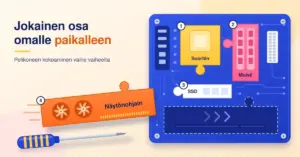
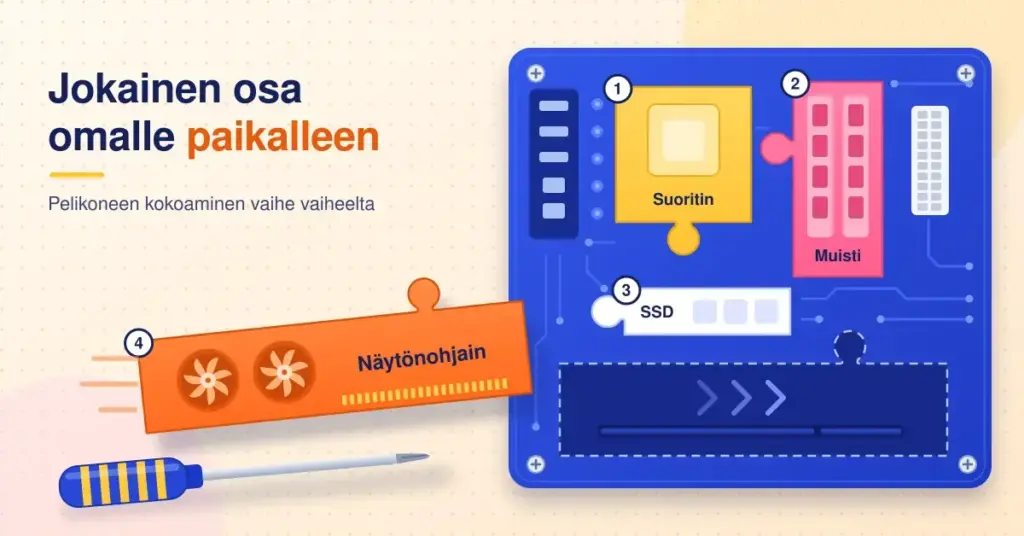
- Valmistele työtila ja pura osat. Lue emolevyn ohjekirja ja aseta emolevy pöydälle sen oman pahvilaatikon päälle.
- Asenna suoritin emolevyyn. Avaa kannan vipu, kohdista suorittimen nurkkamerkki emolevyn merkkiin ja laske suoritin varovasti paikalleen painamatta. Lukitse vipu.
- Asenna muistikammat. Avaa muistipaikkojen salvat ja paina kammat paikalleen niin, että ne naksahtavat. Tarkista emolevyn ohjeesta oikeat paikat dual channel -toiminnolle (yleensä paikat 2 ja 4).
- Asenna M.2 SSD. Kiinnitä NVMe-levy M.2-paikkaan ja ruuvaa se kiinni. Monessa emolevyssä on levylle oma jäähdytyslevy.
- Kiinnitä suorittimen jäähdytin. Levitä tarvittaessa ohut kerros piitahnaa (monessa jäähdyttimessä se on valmiina) ja kiinnitä jäähdytin. Kytke jäähdyttimen tuuletin emolevyn CPU_FAN-liitäntään.
- Asenna emolevy koteloon. Varmista, että kotelossa on oikeilla paikoilla metalliset välikkeet (standoffit), ja ruuvaa emolevy niiden päälle. Asenna myös emolevyn mukana tullut takalevy.
- Asenna virtalähde kotelon omalle paikalleen ja ruuvaa kiinni.
- Asenna näytönohjain. Avaa kotelon takaa tarvittavat peitelevyt, paina kortti ylimpään PCIe-x16-paikkaan niin, että salpa naksahtaa, ja ruuvaa kiinni.
- Kytke virtajohdot ja kaapelit. Kytke emolevyn iso 24-nastainen virtajohto, suorittimen oma virtajohto (yleensä 8-nastainen), näytönohjaimen virtajohto sekä kotelon etupaneelin johdot (virtanappi, USB, äänet) emolevyn ohjeen mukaan.
- Tarkista ja käynnistä. Käy liitännät vielä kerran läpi, sulje kotelo ja käynnistä kone. Jos kuva tulee ruudulle ja pääset BIOS/UEFI-näkymään, kokoaminen onnistui.
Käyttöjärjestelmä ja viimeistely
Kun kone käynnistyy, työ ei ole aivan vielä valmis. Avaa ensin emolevyn BIOS- tai UEFI-asetukset (yleensä Delete-näppäimellä käynnistyksen aikana) ja ota muistin nopeusprofiili käyttöön – AMD-koneissa sen nimi on EXPO ja Intel-koneissa XMP. Ilman tätä muisti toimii hitaammalla oletusnopeudella.
Asenna sen jälkeen käyttöjärjestelmä, kuten Windows 11, USB-tikulta. Lataa lopuksi ajurit: tärkeimpiä ovat näytönohjaimen ajuri sekä emolevyn piirisarjan ajurit. Asenna myös saatavilla olevat päivitykset. Jos kone tuntuu myöhemmin hitaalta tai haluat virittää sen huippukuntoon, apua löytyy oppaasta tietokoneen nopeuttaminen.
Yleisimmät virheet kokoamisessa
Suurin osa aloittelijan ongelmista johtuu muutamasta tyypillisestä virheestä, jotka on helppo välttää:
- Muistikammat eivät ole kunnolla paikallaan – tämä on yleisin syy siihen, ettei kone käynnisty. Paina, kunnes molemmat salvat naksahtavat.
- Emolevyn välikkeet (standoffit) unohtuvat tai ovat väärillä paikoilla, jolloin emolevy voi oikosulkea koteloa vasten.
- Suorittimen virtajohto jää kytkemättä. Pelkkä iso 24-nastainen johto ei riitä – myös suorittimen oma johto emolevyn yläreunassa on kytkettävä.
- Muistin nopeusprofiili (EXPO/XMP) jää päälle laittamatta, jolloin menetät osan maksamastasi muistin nopeudesta.
- Virtalähde on liian heikko tehokkaalle näytönohjaimelle.
- Osien yhteensopivuutta ei ole tarkistettu, esimerkiksi väärä suorittimen kanta tai väärä muistityyppi.
- Staattinen sähkö: osia käsitellään maadoittamatta itseään ensin.
Kenelle oma kokoaminen sopii?
Itse kokoaminen sopii erinomaisesti sille, joka haluaa parhaan vastineen rahalleen, arvostaa mahdollisuutta päivittää konetta myöhemmin ja on valmis käyttämään muutaman tunnin oppimiseen. Se on myös palkitseva tapa ymmärtää, miten tietokone toimii. Jos taas haluat koneen heti käyttövalmiina, yhdellä takuulla ja ilman omaa säätämistä, valmiskone on vaivattomampi vaihtoehto. Monelle kultainen keskitie on ostaa osat itse mutta antaa liikkeen koota ne – silloin saat omat komponentit ja ammattilaisen kokoamistyön.
Lähteet
Usein kysytyt kysymykset (UKK)
Onko pelitietokoneen kokoaminen vaikeaa aloittelijalle?
Ei ole. Osat sopivat fyysisesti vain omille paikoilleen, ja tärkein työ on yhteensopivien osien valinta etukäteen. Rauhassa edeten ja emolevyn ohjekirjaa seuraten ensimmäinenkin kokoaminen onnistuu useimmilta muutamassa tunnissa.
Paljonko pelikoneen kokoaminen maksaa?
Käyttökelpoisen 1080p-pelikoneen saa kokoon noin 700–1000 eurolla, 1440p-tason koneen noin 1200–1800 eurolla ja tehokkaan 4K-koneen 2000 eurosta ylöspäin. Hinnat vaihtelevat komponenttien saatavuuden ja markkinatilanteen mukaan.
Mikä on pelikoneen tärkein osa?
Näytönohjain. Se vaikuttaa peleissä eniten ruudunpäivitykseen ja kuvanlaatuun, ja sille kannattaa varata suurin osuus budjetista. Suoritin valitaan sopivaksi näytönohjaimen tehotasoon.
Riittääkö 16 gigatavua muistia pelaamiseen?
16 gigatavua riittää tällä hetkellä useimpiin peleihin, mutta 32 gigatavua antaa varaa moniajoon, raskaampiin peleihin ja tulevaisuuteen. Muisti kannattaa asentaa kahtena kampana parhaan nopeuden saamiseksi.
Kannattaako kone koota itse vai ostaa valmiina?
Itse kokoaminen on yleensä edullisempaa ja antaa täyden hallinnan osista sekä helpon päivitettävyyden. Valmiskone taas on vaivaton ja tulee yhdellä takuulla. Valinta riippuu siitä, arvostatko enemmän hintaa ja hallintaa vai helppoutta.