Keskusmuisti eli RAM on yksi tärkeimmistä tietokoneen nopeuteen vaikuttavista osista, mutta sen oikean määrän valinta hämmentää monia ostajia. Riittääkö 8 gigatavua, kannattaako maksaa 16 gigatavusta vai tarvitseeko kone peräti 32 Gt? Totuus on, että oikea määrä riippuu ennen kaikkea siitä, mihin konetta käytetään. Tässä oppaassa käydään selkokielisesti läpi, mitä RAM-muisti tekee, kuinka paljon sitä eri käyttötarkoitukset vaativat ja miten tunnistat, milloin muisti on jäämässä vähiin.
Pikafaktat
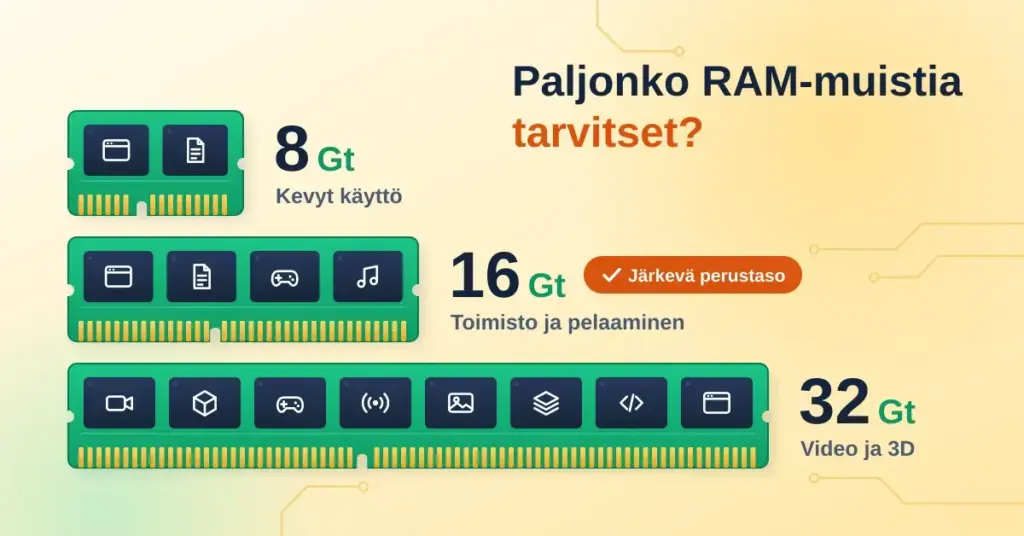
- Perus- ja toimistokäyttö: 16 Gt on järkevä lähtötaso vuonna 2026; 8 Gt riittää vain kevyeen käyttöön.
- Pelaaminen: 16 Gt riittää 1080p-pelaamiseen, 32 Gt on mukavampi raskaille peleille ja suoratoistolle samanaikaisesti.
- Sisällöntuotanto (video, 3D): 32 Gt on käytännön vähimmäistaso.
- Windows 11 -vähimmäisvaatimus: 4 Gt (Microsoft) – käytännössä liian vähän sujuvaan käyttöön.
- Muisti ≠ tallennustila: RAM on nopea työmuisti, SSD/kiintolevy pysyvä tallennuspaikka.
Mikä RAM-muisti on ja mihin sitä tarvitaan
RAM (lyhenne sanoista Random Access Memory) eli keskus- tai käyttömuisti on tietokoneen nopea työmuisti. Siinä säilyvät ne tiedot ja ohjelmat, joita prosessori käsittelee juuri sillä hetkellä: avoinna olevat sovellukset, selaimen välilehdet ja käyttöjärjestelmän taustatoiminnot. Mitä enemmän muistia koneessa on, sitä useampia asioita se pystyy pitämään yhtä aikaa käsillä ilman, että toiminta hidastuu.
Hyödyllinen vertauskuva on työpöytä. RAM on kuin pöydän pinta, jolle levität ne paperit, joiden parissa parhaillaan työskentelet – mitä suurempi pöytä, sitä enemmän töitä mahtuu eteen samanaikaisesti. Tallennustila eli SSD-levy tai kiintolevy on puolestaan arkistokaappi, jossa tieto säilyy pitkäaikaisesti. RAM on nopeaa mutta haihtuvaa muistia: sen sisältö katoaa, kun kone sammutetaan, kun taas levylle tallennetut tiedostot pysyvät.
Miksi RAMia ei pidä sekoittaa tallennustilaan
Yleinen väärinkäsitys on, että ”256 Gt” tai ”512 Gt” kuvaisi koneen muistia. Nämä luvut kertovat levytilan määrän eli sen, kuinka paljon tiedostoja, kuvia ja ohjelmia koneeseen mahtuu. RAMin määrä ilmoitetaan erikseen, ja se on tyypillisesti paljon pienempi – esimerkiksi 8, 16 tai 32 Gt. Molempia tarvitaan, mutta ne hoitavat aivan eri tehtävää: lisää levytilaa ei auta, jos pulaa on nimenomaan työmuistista.
Näin tunnistat, että muisti on loppumassa
Riittämätön muisti näkyy käytössä selvin merkein. Jos tunnistat seuraavia oireita, kone hyötyisi lisämuistista:
- Kone hidastuu, kun avaat useita ohjelmia tai selaimen välilehtiä yhtä aikaa.
- Selain lataa välilehdet uudelleen aina, kun palaat niihin, koska ne on jouduttu poistamaan muistista.
- SSD tai kiintolevy käy jatkuvasti täysillä, kun käyttöjärjestelmä siirtää tietoa hitaaseen sivutustiedostoon (eli käyttää levyä tilapäisesti muistin jatkeena).
- Ohjelmat kaatuvat tai antavat ”muisti loppui” -ilmoituksia raskaissa tehtävissä.
Nykyisen muistimäärän ja sen käytön voi tarkistaa Windowsissa Tehtävienhallinnan (Ctrl + Vaihto + Esc) Suorituskyky-välilehdeltä ja Macissa valikosta Tietoja tästä Macista.
Paljonko muistia tietokone tarvitsee käyttötarkoituksen mukaan
Alla käydään läpi yleisimmät muistimäärät ja se, kenelle kukin sopii. Luvut pätevät perinteisiin Windows- ja Linux-koneisiin; Applen piiriin perustuvat Macit selviytyvät usein vähemmällä yhdistetyn muistiarkkitehtuurinsa ansiosta.
4 Gt – vain hyvin kevyeen käyttöön
Microsoftin virallinen Windows 11 -vähimmäisvaatimus on neljä gigatavua muistia. Käytännössä tämä on kuitenkin vain teoreettinen alaraja: pelkästään käyttöjärjestelmä ja nykyaikainen selain voivat viedä suuren osan tästä muistista, jolloin kone takkuaa jo kevyessäkin käytössä. Neljällä gigatavulla tulee toimeen lähinnä kevyissä Chromebook-tyyppisissä laitteissa, joita käytetään yhteen asiaan kerrallaan. Uutta konetta tällä muistimäärällä ei kannata hankkia.
8 Gt – nykyajan käytännön vähimmäistaso
Kahdeksan gigatavua riittää peruskäyttöön: verkkoselailuun, sähköpostiin, suoratoistoon ja kevyeen toimisto-ohjelmien käyttöön, kunhan avoinna ei ole kovin montaa ohjelmaa yhtä aikaa. Tämä on kuitenkin jäämässä ahtaaksi: Windows 11 varaa jo käynnistyessään tyypillisesti useita gigatavuja, ja kymmenet selainvälilehdet täyttävät loput nopeasti. Jos koneessa on budjetin puolesta varaa valita 16 Gt vain pienellä lisähinnalla, se kannattaa lähes aina tehdä.
16 Gt – järkevä perustaso useimmille
Kuusitoista gigatavua on vuonna 2026 järkevä lähtötaso valtaosalle käyttäjistä. Se riittää sujuvaan monen ohjelman yhtäaikaiseen käyttöön, kymmeniin selainvälilehtiin, toimistotyöhön ja pelaamiseen täyden teräväpiirron (1080p) tarkkuudella. Useimmille kotikäyttäjille ja opiskelijoille 16 Gt on sopiva tasapaino hinnan ja suorituskyvyn välillä. Jos et ole varma, kuinka paljon tarvitset, tämä on turvallinen valinta.
32 Gt – pelaajille ja sisällöntuottajille
Kolmekymmentäkaksi gigatavua kannattaa harkita, jos pelaat uusimpia pelejä korkeilla asetuksilla tai teet raskaampaa luovaa työtä. Microsoftin pelaamista koskeva ohjeistus pitää nykyään 16 Gt:aa lähtötasona ja 32 Gt:aa mukavampana valintana etenkin silloin, kun pelin rinnalla pyörii esimerkiksi selain, Discord tai suoratoisto-ohjelmisto. Video- ja valokuvankäsittelyssä sekä 3D-työssä 32 Gt on käytännössä työskentelyn vähimmäistaso suurempien projektien kanssa.
64 Gt tai enemmän – ammatti- ja erikoiskäyttö
Yli 32 gigatavusta on todellista hyötyä lähinnä erikoistilanteissa: useiden virtuaalikoneiden ajamisessa samanaikaisesti, suurten 4K- tai 8K-videoprojektien editoinnissa, raskaassa 3D-mallinnuksessa sekä laajojen datajoukkojen käsittelyssä. Tavalliselle käyttäjälle tai pelaajalle 64 Gt ei tuo havaittavaa hyötyä – rahat kannattaa silloin käyttää mieluummin nopeampaan prosessoriin tai näytönohjaimeen. Lisävinkkejä raudan valintaan löydät artikkelista nykyajan parhaat tietokoneet.
Vertailu
| Muistimäärä | Kenelle sopii | Esimerkkikäyttö |
|---|---|---|
| 4 Gt | Vain hyvin kevyt käyttö | Chromebook, yksi ohjelma kerrallaan |
| 8 Gt | Kevyt peruskäyttö | Selailu, sähköposti, suoratoisto |
| 16 Gt | Useimmat käyttäjät | Monen ohjelman käyttö, toimisto, 1080p-pelit |
| 32 Gt | Pelaajat ja sisällöntuottajat | Raskaat pelit, videoeditointi, suoratoisto |
| 64 Gt + | Ammatti- ja erikoiskäyttö | Virtuaalikoneet, 4K/8K-video, 3D-mallinnus |
RAM-muistin tyypit: DDR4 ja DDR5
Muistimäärän lisäksi RAMilla on tyyppi ja nopeus. Nykykoneissa on joko DDR4- tai DDR5-muistia. DDR5 on uudempi sukupolvi: sen oletusnopeus on 4800 MHz, kun DDR4:n vastaava on 2133 MHz, eli DDR5 siirtää tietoa nopeammin. Arjen käytössä ero ei kuitenkaan ole yhtä dramaattinen kuin luvut antavat ymmärtää, ja tavallisessa käytössä muistin määrä on nopeutta tärkeämpi.
Olennaista on, että DDR4 ja DDR5 eivät ole keskenään vaihtokelpoisia. Emolevy ja prosessori ratkaisevat, kumpaa tyyppiä kone käyttää, eikä DDR5-kampaa voi asentaa DDR4-paikkaan. Esimerkiksi AMD luopui DDR4-tuesta Ryzen 7000 -sarjan prosessoreissa. Uutta tietokonetta koottaessa DDR5 on nykyään luonteva valinta, mutta jos sinulla on jo toimiva DDR4-pohjainen kone, pelkkää muistityyppiä ei kannata rynnätä päivittämään.
Kannettavan muisti: juotettu vai vaihdettava
Kannettavissa tietokoneissa muisti on usein juotettu kiinni emolevyyn (tyypillisesti LPDDR5-muistina ohuissa ultrabook-koneissa). Tällöin muistimäärää ei voi enää kasvattaa oston jälkeen, joten kannattaa valita heti riittävästi – usein 16 Gt tai enemmän. Osassa koneita, etenkin pelikannettavissa ja työasemissa, muisti on vaihdettavissa olevina SO-DIMM-kampoina. Tarkista tämä ennen ostoa, jos haluat mahdollisuuden päivittää muistia myöhemmin. Koneen lämmönhallinta vaikuttaa myös suorituskykyyn; jos kannettavan tuuletin pitää kovaa ääntä, syynä on harvoin muisti vaan prosessorin kuormitus.
Näin tarkistat ja lisäät muistia
Ennen muistin hankintaa kannattaa selvittää nykytilanne. Windowsin Tehtävienhallinnan Suorituskyky > Muisti -näkymä kertoo asennetun muistin määrän, tyypin (esim. DDR4), nopeuden ja sen, kuinka monta muistipaikkaa on käytössä. Näiden tietojen perusteella osaat valita yhteensopivat kammat.
- Pöytäkoneessa muistin lisäys on yleensä helppoa: kampat napsautetaan emolevyn muistipaikkoihin. Uuden muistin on vastattava koneen tukemaa tyyppiä (DDR4 tai DDR5).
- Kaksikanavainen tila (kaksi samanlaista kampaa yhden ison sijaan) nopeuttaa muistia hieman, joten esimerkiksi 2 × 8 Gt on usein parempi kuin yksi 16 Gt:n kampa.
- Kannettavassa lisäys onnistuu vain, jos muisti ei ole juotettu. Tarkista valmistajan tiedot ennen ostoa.
Jos et ole varma yhteensopivuudesta, monien muistivalmistajien sivustoilla on työkalu, joka ehdottaa koneeseesi sopivia kampoja koneen mallin perusteella.
Yleisimmät virheet muistia valittaessa
- Ostetaan liian vähän säästösyistä. Muistin lisähinta on usein pieni verrattuna siihen harmiin, jonka takkuava kone aiheuttaa koko elinkaarensa ajan.
- Sekoitetaan muisti ja tallennustila. Iso SSD ei korvaa riittävää RAMia eikä päinvastoin.
- Unohdetaan kaksikanavaisuus. Yksi iso kampa voi jättää osan suorituskyvystä käyttämättä.
- Hankitaan yhteensopimatonta muistia. Väärän tyypin (DDR4 vs. DDR5) kampa ei yksinkertaisesti toimi koneessa.
- Maksetaan liikaa huippunopeasta muistista. Tavallisessa käytössä erittäin nopean muistin hyöty jää pieneksi; määrä ratkaisee enemmän.
Muisti palvelimissa ja pilvipalveluissa
Muistin merkitys korostuu myös palvelinkäytössä. Verkkosivustoa, tietokantaa tai sovellusta pyörittävä palvelin tarvitsee riittävästi RAMia käsitelläkseen yhtäaikaisia kävijöitä sujuvasti. Kun vuokraat virtuaalipalvelimen (VPS), muistimäärä on yksi keskeisistä pakettia määrittävistä tekijöistä prosessoriytimien ja levytilan ohella. Samoin pilvipalveluissa muistia voi tyypillisesti kasvattaa tarpeen mukaan, mikä tekee skaalaamisesta joustavaa verrattuna yksittäisen tietokoneen kiinteään muistiin. Myös jatkuvasti taustalla pyörivät ohjelmat, kuten virustorjunta, varaavat osan muistista, mikä kannattaa huomioida kokonaistarvetta arvioitaessa.
Lähteet
Usein kysytyt kysymykset (UKK)
Riittääkö 8 Gt muistia vuonna 2026?
Kahdeksan gigatavua riittää kevyeen peruskäyttöön, kuten selailuun, sähköpostiin ja suoratoistoon, kun ohjelmia ei ole montaa auki yhtä aikaa. Uuteen koneeseen suositellaan kuitenkin mieluummin 16 Gt, sillä se vanhenee hitaammin ja antaa enemmän liikkumavaraa.
Mikä on Windows 11:n vähimmäismuistivaatimus?
Microsoftin virallinen vähimmäisvaatimus on 4 Gt muistia. Tämä on kuitenkin vain alaraja, jolla käyttö on takkuavaa; sujuvaan käyttöön suositellaan vähintään 8 Gt. Copilot+-tekoäly-PC:t vaativat vähintään 16 Gt.
Kannattaako valita 16 vai 32 Gt?
Useimmille kotikäytössä, toimistotyössä ja 1080p-pelaamisessa 16 Gt riittää hyvin. Valitse 32 Gt, jos pelaat raskaita pelejä korkeilla asetuksilla, käytät video- tai valokuvankäsittelyä tai pidät paljon ohjelmia auki yhtä aikaa.
Tekeekö lisämuisti koneesta aina nopeamman?
Vain jos muisti on todella ollut pullonkaula. Jos nykyinen muisti riittää käyttöösi, lisäkammat eivät juuri nopeuta konetta – silloin hyöty tulee ennemmin nopeammasta SSD-levystä, prosessorista tai näytönohjaimesta.
Voinko lisätä muistia kannettavaan tietokoneeseen?
Riippuu mallista. Monissa ohuissa kannettavissa muisti on juotettu kiinni emolevyyn, jolloin sitä ei voi lisätä. Osassa koneista on vaihdettavat SO-DIMM-kammat. Tarkista valmistajan tekniset tiedot ennen ostoa tai päivitystä.