
Hostinger Webmail on selainpohjainen sähköpostikäyttöliittymä, jolla voi lukea, lähettää ja hallita sähköposteja suoraan selaimesta ilman erillisiä ohjelmistoasennuksia. Se on tarkoitettu Hostingerin sähköpostipalvelun käyttäjille, ja siihen pääsee käsiksi millä tahansa laitteella verkkoyhteyden kautta.
Tässä oppaassa käydään läpi, miten palveluun kirjaudutaan, miten sähköpostitili määritetään erilliseen sähköpostiohjelmaan, mitä tietoturva-asetuksia kannattaa käyttää ja miten yleisimmät ongelmatilanteet ratkaistaan. Mukana on myös huomioita siitä, mihin webmail soveltuu – ja mihin ei.
Mikä Hostinger Webmail on?
Hostinger Webmail on selaimessa toimiva sähköpostiliittymä, joka ei vaadi asennuksia. Käytettävä liittymä riippuu tilauksesta: osassa paketeista käytössä on Titan Mail ja osassa perinteisempi webmail-liittymä. Tämä on hyvä tarkistaa omasta tilauksesta, sillä se vaikuttaa sekä käyttöliittymään että palvelinasetuksiin.
Palvelun keskeisiä ominaisuuksia ovat selainpohjainen pääsy mistä tahansa laitteesta, automaattiset lomavastaukset, sähköpostin edelleenlähetys toiseen osoitteeseen sekä haku- ja kansiotoiminnot viestien järjestämiseen. Useimmissa paketeissa mukana tulevat myös kalenteri ja yhteystietojen hallinta.
Kirjautuminen ja käyttöliittymän perusteet
Kirjautuminen onnistuu joko suoran webmail-osoitteen kautta tai hPanel-hallintapaneelista. Kun olet syöttänyt sähköpostiosoitteesi ja salasanasi, avautuu päänäkymä, joka muistuttaa tavallista sähköpostiohjelmaa.
Vasemmasta reunasta löytyvät kansiot (Saapuneet, Lähetetyt, Luonnokset ja roskakori), yläreunasta uuden viestin luonti ja haku, ja asetuksista voit muokata esimerkiksi allekirjoitusta, näyttöasetuksia ja tietoturvaa. Kansioita kannattaa luoda heti alussa, jos käsittelet paljon viestejä – se helpottaa arkistointia myöhemmin.
| Asetus | Portti | Salaus |
|---|---|---|
| IMAP (suositeltu) | 993 | SSL/TLS |
| POP3 | 995 | SSL/TLS |
| SMTP (lähtevä) | 465 | SSL/TLS |
| Käyttäjätunnus | Koko sähköpostiosoite (esim. [email protected]) | |
Sähköpostitilin määritys omaan sähköpostiohjelmaan
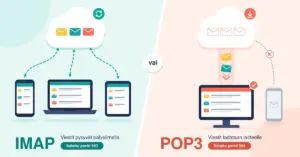
Moni haluaa käyttää sähköpostia erillisellä ohjelmalla, kuten Outlookilla, Thunderbirdilla tai puhelimen omalla sovelluksella. Hostingerin sähköposti tukee sekä IMAP- että POP3-protokollaa. IMAP on suositeltava valinta, koska se pitää viestit palvelimella ja synkronoi muutokset (kuten luetuksi merkinnät) kaikkien laitteiden välillä. POP3 lataa viestit vain yhdelle laitteelle.
Tärkeä huomio: oikeat palvelinosoitteet riippuvat siitä, kumpaa alustaa tilauksesi käyttää. Hostingerin omat palvelinosoitteet ovat yleisiä eivätkä verkkotunnuskohtaisia – eli sama osoite toimii riippumatta siitä, mikä verkkotunnus postilaatikossa on. Jos taas käytössä on Titan Mail, palvelinosoitteet ovat eri. Varmista ajantasaiset arvot omasta hallintapaneelistasi tai webmailin asetuksista ennen määritystä.
| Toiminto | Sijainti | Kuvaus |
|---|---|---|
| Viestien haku | Yläpalkki | Etsi viestejä lähettäjän tai aiheen perusteella |
| Kansiot | Vasen paneeli | Luo kansioita viestien järjestämiseen |
| Asetukset | Hammasratas-kuvake | Allekirjoitus, näyttöasetukset ja tietoturva |
| Tilin hallinta | Oikea yläkulma | Salasanan vaihto ja uloskirjautuminen |
Käyttäjätunnuksena käytetään aina koko sähköpostiosoitetta, ei pelkkää nimiosaa. Salauksena tulee käyttää SSL/TLS-asetusta, jotta tunnukset ja viestit eivät kulje suojaamattomina.
Huomioi muutokset Gmailissa ja Outlookissa
Sähköpostiohjelmien tuki on muuttunut viime aikoina, mikä kannattaa tietää ennen määritystä. Gmail lopetti tammikuussa 2026 Gmailify- ja POP-yhteyksien tuen, mikä vaikuttaa siihen, miten Hostingerin sähköpostin voi liittää Gmailiin. Myös uudemmassa Outlook-sovelluksen versiossa IMAP- ja POP-yhteyksien tuki on poistunut.
Käytännössä tämä tarkoittaa, että jos aiot lukea sähköpostia Gmailissa tai uudessa Outlookissa, kannattaa tarkistaa palveluntarjoajan ajantasaiset ohjeet – vanhat POP-pohjaiset ohjeet eivät välttämättä enää toimi. Webmail-liittymä ja perinteiset sähköpostiohjelmat, kuten Thunderbird, toimivat normaalisti.
Tietoturva ja roskapostin hallinta
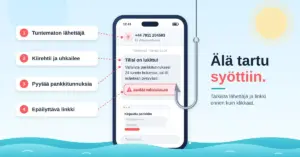
Sähköpostitili on usein avain muihin palveluihin, joten sen suojaaminen kannattaa. Palvelussa on sisäänrakennettu roskapostisuodatin, joka tunnistaa haitallisia viestejä ja kalasteluyrityksiä automaattisesti. Voit myös itse estää tiettyjä lähettäjiä tai verkkotunnuksia.
Tärkein yksittäinen toimenpide on kaksivaiheisen tunnistautumisen (2FA) käyttöönotto, jolloin tili pysyy suojattuna, vaikka salasana joutuisi vääriin käsiin. Suositeltavaa on käyttää autentikointisovellusta tekstiviestin sijaan. Aiheesta on tarkempi opas kaksivaiheisesta tunnistautumisesta.
Huomaa, että 2FA voi joissakin tapauksissa estää kolmannen osapuolen sähköpostiohjelmien yhteyden – jos sovellus ei suostu kirjautumaan, syy voi olla juuri tässä. Salasanan tulisi olla vähintään 12 merkkiä pitkä ja uniikki, eikä sitä pidä käyttää muissa palveluissa.
Allekirjoitukset ja ammattimainen viestintä
Sähköpostiallekirjoitus on pieni mutta näkyvä osa yritysviestintää. Webmailissa voi luoda HTML-pohjaisen allekirjoituksen, johon voi sisällyttää yrityksen logon, yhteystiedot ja linkit.
Toimivaan allekirjoitukseen kuuluvat nimi, titteli ja puhelinnumero, yrityksen visuaalinen ilme kevyesti toteutettuna, linkki kotisivuille sekä tarvittaessa lakisääteiset tiedot, kuten Y-tunnus. Allekirjoitus kannattaa pitää maltillisena: raskaat kuvat ja monimutkaiset taulukot näkyvät huonosti osassa sähköpostiohjelmista. Jos hallinnoit useita osoitteita, voit määrittää eri allekirjoituksen kullekin tilille.
Liitetiedostojen hallinta
Liitteiden koko on yleinen ongelmien lähde. Jos tiedosto ylittää noin 25 megatavua, se kannattaa pakata tai jakaa pilvipalvelun linkkinä sähköpostiliitteen sijaan – monet vastaanottavat palvelimet hylkäävät suuret liitteet.
Webmail-liittymässä voi esikatsella esimerkiksi PDF-tiedostoja ja kuvia suoraan selaimessa ilman erillistä latausta, mikä nopeuttaa työskentelyä. Tarkan liitekokorajan voi tarkistaa hallintapaneelin asetuksista, sillä se on palvelinkohtainen.
Edelleenlähetys ja automaattivastaukset
Edelleenlähetyksellä (forwarder) voit ohjata esimerkiksi info-osoitteeseen tulevat viestit myös henkilökohtaiseen postilaatikkoosi. Näin viestit voi keskittää yhteen paikkaan ilman useaan liittymään kirjautumista.
Automaattivastaukset ovat hyödyllisiä lomien aikana tai kuittaamaan asiakkaalle, että viesti on vastaanotettu. Vastaukselle kannattaa määrittää selkeä alkamis- ja päättymispäivä, jottei se jää vahingossa päälle. Suodatussäännöillä voi lisäksi ohjata viestejä automaattisesti eri kansioihin esimerkiksi aiheen tai lähettäjän perusteella.
Mobiilikäyttö
Webmailia voi käyttää suoraan puhelimen selaimella, mutta sujuvin kokemus saadaan yleensä puhelimen omalla sähköpostisovelluksella tai palvelun omalla sovelluksella, jos sellainen kuuluu pakettiin.
Sovelluksen etuja ovat push-ilmoitukset uusista viesteistä, aiemmin ladattujen viestien lukeminen ilman verkkoyhteyttä, kuvien lähettäminen suoraan kameralta sekä kalenterin synkronointi puhelimen kalenteriin. Määrityksessä käytetään samoja IMAP- ja SMTP-asetuksia kuin tietokoneella.
Yleisimmät ongelmat ja ratkaisut
Yleisimmät ongelmat liittyvät täyttyneeseen tallennustilaan tai virheellisiin DNS-asetuksiin. Jos viestejä ei saavu lainkaan, tarkista ensimmäisenä verkkotunnuksen MX-tietueet DNS-hallinnasta – ne ohjaavat saapuvan postin oikealle palvelimelle.
Jos lähettämäsi viestit päätyvät vastaanottajan roskapostiin, varmista, että SPF-, DKIM- ja DMARC-tietueet on määritetty oikein. Ne kertovat vastaanottavalle palvelimelle, että viesti on aito. Hostinger lisää nämä tietueet oletuksena sähköpostipaketeissaan, mutta ne kannattaa tarkistaa etenkin, jos verkkotunnus on toisen palveluntarjoajan DNS-hallinnassa.
Muita tavallisia tilanteita: jos tila on täynnä, poista vanhoja viestejä ja tyhjennä roskakori. Jos lähetys epäonnistuu, tarkista SMTP-asetukset ja portti. Kirjautumisongelmissa salasanan voi nollata hallintapaneelin kautta. Jos sähköpostiohjelma ei suostu yhdistämään, tarkista sekä palvelinosoitteet että 2FA-asetus.
Milloin webmail ei riitä?
Webmail on tarkoitettu tavalliseen viestintään, ei massapostitukseen. Palveluntarjoajilla on tuntikohtaisia lähetysrajoja roskapostin estämiseksi, joten uutiskirjeiden tai satojen viestien lähettäminen kerralla ei onnistu – ja voi johtaa lähetysten estoon.
Jos tarvitset uutiskirjeitä tai laajaa massapostitusta, käytä siihen tarkoitettua sähköpostimarkkinointipalvelua tai erillistä SMTP-relepalvelua. Jos taas tarvitset tiivistä tiimityöskentelyä, jaettuja dokumentteja tai CRM-integraatioita, kannattaa harkita Google Workspacea tai Microsoft 365:tä. Webmail on parhaimmillaan kahdenkeskisessä viestinnässä, asiakaspalvelussa ja pienen tiimin sisäisessä käytössä.
Yhteenveto
Hostinger Webmail on toimiva ja helppokäyttöinen ratkaisu tavalliseen sähköpostiviestintään. Käyttöönotto on nopeaa, eikä se vaadi asennuksia – selain riittää.
Tärkeintä on määrittää asetukset oikein: varmista palvelinosoitteet omasta hallintapaneelista, käytä aina SSL/TLS-salausta, ota kaksivaiheinen tunnistautuminen käyttöön ja huolehdi, että SPF-, DKIM- ja DMARC-tietueet ovat kunnossa. Näin sähköposti toimii luotettavasti ja viestit menevät perille.
Usein kysytyt kysymykset (UKK)
Miten kirjaudun Hostinger Webmailiin?
Voit kirjautua joko suoran webmail-osoitteen kautta tai hPanel-hallintapaneelista. Käyttäjätunnuksena toimii koko sähköpostiosoitteesi ja salasanana tilille määritetty salasana.
Mitkä ovat oikeat IMAP- ja SMTP-asetukset?
Se riippuu siitä, käyttääkö tilauksesi Hostingerin omaa sähköpostialustaa vai Titan Mailia – palvelinosoitteet ovat näissä eri. Portit ovat kuitenkin vakiot: IMAP 993, POP3 995 ja SMTP 465, kaikki SSL/TLS-salauksella. Tarkista osoitteet hallintapaneelistasi.
Kannattaako valita IMAP vai POP3?
IMAP on lähes aina parempi valinta, koska se pitää viestit palvelimella ja synkronoi ne kaikille laitteille. POP3 lataa viestit vain yhteen laitteeseen, jolloin ne eivät näy muualla.
Miksi lähettämäni viestit menevät roskapostiin?
Yleisin syy on puutteelliset SPF-, DKIM- tai DMARC-tietueet verkkotunnuksen DNS-asetuksissa. Tarkista ne ensimmäisenä. Myös uuden verkkotunnuksen lähetysmaine rakentuu vähitellen, joten lähetysmäärää kannattaa kasvattaa maltillisesti.
Voinko lähettää uutiskirjeitä webmailista?
Et suositeltavasti. Palvelussa on tuntikohtaiset lähetysrajat, ja massapostitus voi johtaa lähetysten estoon. Uutiskirjeisiin kannattaa käyttää erillistä sähköpostimarkkinointipalvelua.
Miksi sähköpostiohjelma ei saa yhteyttä tiliin?
Tarkista ensin palvelinosoitteet ja portit sekä se, että käytät koko sähköpostiosoitetta käyttäjätunnuksena. Yhteyden voi estää myös kaksivaiheinen tunnistautuminen, joka rajoittaa joidenkin kolmannen osapuolen sovellusten kirjautumista.