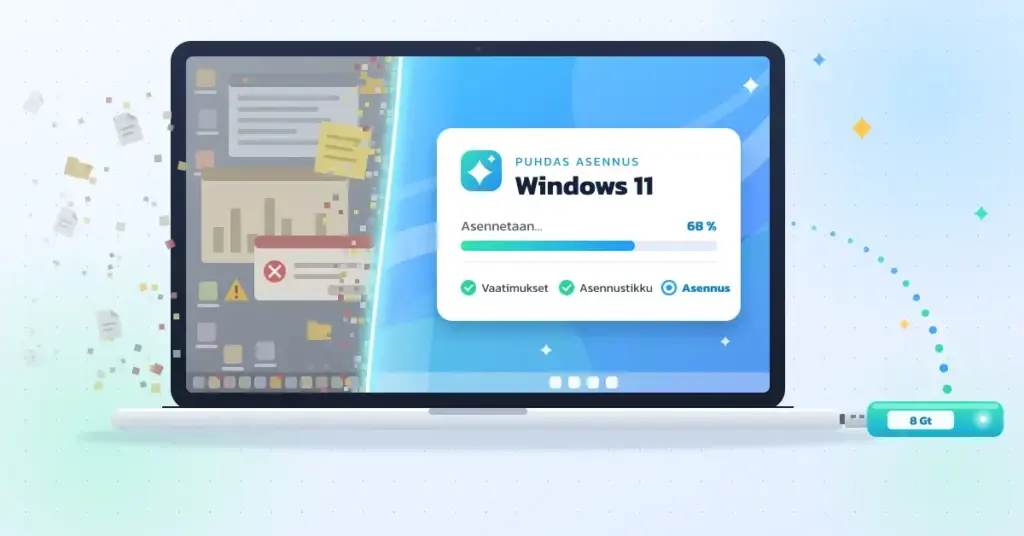
Windows 11:n puhdas asennus tarkoittaa käyttöjärjestelmän asentamista tyhjälle levylle alusta alkaen, jolloin vanhat tiedostot, ohjelmat ja asetukset pyyhkiytyvät pois. Tulos on nopea ja roskaton kone, mutta se vaatii huolellista valmistelua. Tämä opas käy vaihe vaiheelta läpi, miten tarkistat koneesi laitevaatimukset, luot asennustikun Microsoftin virallisella työkalulla ja viet asennuksen maaliin – myös silloin, jos teet tätä ensimmäistä kertaa.
Pikafaktat
| Käyttöjärjestelmä | Windows 11 (korvaa Windows 10:n, jonka tuki päättyi 14.10.2025) |
|---|---|
| Kehittäjä | Microsoft |
| Uusin versio | Windows 11 2026-päivitys (versio 26H2) |
| Virallinen lataus | Microsoftin Windows 11 -lataussivu (asennusavustaja, luontityökalu ja ISO) |
| Asennustikku | Tyhjä USB-muistitikku, vähintään 8 Gt |
| Vähimmäisvaatimukset | 64-bittinen 1 GHz / 2-ydinsuoritin, 4 Gt RAM, 64 Gt tallennustilaa, TPM 2.0, UEFI + Secure Boot |
| Lisenssi | Maksullinen; vaatii Windows 10/11 -lisenssin tai kelpoisuuden ilmaiseen päivitykseen |
| Asennusaika | Yleensä alle tunnin laitteistosta riippuen; kone käynnistyy asennuksen aikana useita kertoja uudelleen |
Puhdas asennus vai päivitys?
Windows 11:n voi ottaa käyttöön kahdella eri tavalla, ja on tärkeää valita oikea heti alussa:
- Päivitys (upgrade): asennus tehdään vanhan Windowsin päälle. Henkilökohtaiset tiedostot, sovellukset ja suurin osa asetuksista säilyvät. Tämä tapahtuu Windows Updaten tai erillisen asennusavustajan kautta.
- Puhdas asennus (clean install): levy tyhjennetään ja Windows 11 asennetaan nollasta. Lopputulos on vakaampi ja nopeampi, mutta kaikki levyllä oleva data katoaa. Tämä opas keskittyy nimenomaan puhtaaseen asennukseen.
Jos tavoitteesi on säilyttää kaikki tiedostot ja ohjelmat, valitse päivitys. Jos haluat tuoreen alun esimerkiksi uudelle SSD-levylle, hitaalle koneelle tai käytettynä ostettuun tietokoneeseen, puhdas asennus on oikea valinta.
Windows 11:n laitevaatimukset
Microsoft asettaa Windows 11:lle selvästi tiukemmat vähimmäisvaatimukset kuin aiemmat versiot. Koneen on täytettävä nämä viralliset vähimmäisvaatimukset:
- Suoritin: 1 GHz tai nopeampi, vähintään 2 ydintä, yhteensopiva 64-bittinen prosessori tai SoC-piiri.
- Keskusmuisti (RAM): vähintään 4 Gt. Käytännössä 8 Gt tai enemmän tekee järjestelmästä sujuvamman – jos mietit sopivaa määrää, lue erillinen opas siitä, kuinka paljon muistia tietokone tarvitsee.
- Tallennustila: 64 Gt tai suurempi asema. Asennus ja päivitykset vievät tilaa, joten reilusti isompi levy on käytännöllisempi; SSD- vai HDD-aseman valinta vaikuttaa selvästi koneen nopeuteen.
- Laiteohjelmisto: UEFI ja Secure Boot -tuki.
- TPM: Trusted Platform Module -siru, versio 2.0.
- Näytönohjain: DirectX 12 tai uudempi, WDDM 2.0 -ajuri.
- Näyttö: teräväpiirto (720p), yli 9 tuuman lävistäjä, 8 bittiä värikanavaa kohti.
Helpoin tapa tarkistaa yhteensopivuus on Microsoftin ilmainen PC Health Check -sovellus, joka kertoo suoraan, täyttääkö kone vaatimukset ja mikä mahdollisesti puuttuu.
TPM 2.0 ja Secure Boot – mitä ne ovat?
TPM (Trusted Platform Module) on turvasiru, joka säilyttää salausavaimia ja varmentaa koneen eheyden. Secure Boot taas estää luvattoman koodin latautumisen koneen käynnistyessä. Monessa koneessa nämä ominaisuudet löytyvät valmiiksi, mutta ne on kytketty pois päältä BIOS- tai UEFI-asetuksista. Jos PC Health Check valittaa niiden puuttumisesta, käy ensin tarkistamassa asetukset – usein TPM (joskus nimellä ”PTT” Intelillä tai ”fTPM” AMD:llä) ja Secure Boot voidaan yksinkertaisesti ottaa käyttöön ilman uutta laitteistoa.
Valmistelut ennen asennusta
Puhdas asennus tyhjentää levyn lopullisesti, joten valmistelut ratkaisevat, meneekö kaikki sujuvasti. Käy tämä tarkistuslista läpi ennen kuin aloitat:
Tarkistuslista
- Varmuuskopioi tiedostot ulkoiselle levylle tai pilveen – puhdas asennus tyhjentää levyn.
- Tarkista laitevaatimukset PC Health Check -sovelluksella (TPM 2.0, Secure Boot, muisti ja tila).
- Ota TPM ja Secure Boot käyttöön BIOS/UEFI-asetuksista, jos ne ovat pois päältä.
- Hanki tyhjä USB-tikku, kooltaan vähintään 8 Gt.
- Varmista Windows-lisenssi tai koneen kelpoisuus ilmaiseen päivitykseen.
- Kirjaa muistiin verkkoavaimet ja kirjautumistiedot, joita tarvitset käyttöönotossa.
Huomioi, että asennustikun koko sisältö pyyhkiytyy asennusmediaa luotaessa, joten käytä tikkua, jolla ei ole tärkeitä tiedostoja.
Tarvitset myös kelvollisen Windows-lisenssin. Jos koneessasi on ollut aktivoitu Windows 10 tai Windows 11, lisenssi on yleensä sidottu laitteeseen, jolloin erillistä tuoteavainta ei välttämättä tarvitse syöttää asennuksen aikana. Huomioitavaa on, että Windows 10:n virallinen tuki päättyi 14.10.2025, joten päivitys uudempaan on monelle ajankohtainen.
Asennusmedian luominen Media Creation Toolilla
Microsoft tarjoaa virallisella lataussivullaan kolme vaihtoehtoa, ja on hyvä tietää, mihin kukin on tarkoitettu:
- Windows 11 -asennusavustaja (Installation Assistant): paras vaihtoehto, kun päivität käytössä olevan koneen Windows 11:een säilyttäen tiedostot.
- Asennusmedian luontityökalu (Media Creation Tool): tämä luo käynnistettävän USB-tikun tai DVD:n puhdasta asennusta tai uudelleenasennusta varten.
- Levykuva (ISO-tiedosto): ladattava levykuva, josta voi tehdä asennusmedian tai virtuaalikoneen.
Puhdasta asennusta varten valitaan asennusmedian luontityökalu. Toimi näin:
- Siirry toisella, toimivalla tietokoneella Microsoftin viralliselle Windows 11 -lataussivulle ja lataa asennusmedian luontityökalu.
- Kytke vähintään 8 Gt:n USB-tikku koneeseen ja käynnistä työkalu.
- Hyväksy käyttöehdot ja anna työkalun valita kieli ja versio (tai poista automaattivalinta ja valitse itse).
- Valitse median tyypiksi USB-muistitikku ja osoita oikea tikku listasta.
- Odota, että työkalu lataa Windows 11:n tiedostot ja tekee tikusta käynnistettävän. Tähän menee useita minuutteja.
Käynnistys USB-tikulta ja BIOS-asetukset
Kun asennustikku on valmis, kytke se asennettavaan koneeseen ja käynnistä kone uudelleen. Jotta kone käynnistyisi tikulta kiintolevyn sijaan, sinun on avattava käynnistysvalikko tai BIOS/UEFI-asetukset:
- Paina heti virran kytkeydyttyä valmistajan pikanäppäintä. Yleisimpiä ovat F2, F12, Del tai Esc – oikea näppäin vaihtelee emolevyn ja läppärimallin mukaan.
- Etsi käynnistysjärjestys (Boot Order / Boot Menu) ja valitse USB-tikku ensisijaiseksi käynnistyslaitteeksi.
- Varmista samalla, että Secure Boot ja tarvittaessa TPM on käytössä. Tallenna muutokset ja käynnistä kone uudelleen.
Kun kone käynnistyy tikulta, näytölle ilmestyy Windowsin asennusnäkymä.
Windows 11:n puhdas asennus vaihe vaiheelta
Varsinainen asennus etenee ohjatusti. Seuraa näitä vaiheita:
- Valitse kieli, aika- ja näppäimistöasetukset ja jatka.
- Klikkaa Asenna nyt.
- Syötä tuoteavain tai valitse Minulla ei ole tuoteavainta, jos lisenssi on sidottu koneeseen tai aktivoit Windowsin myöhemmin.
- Valitse asennettava Windows 11 -versio (esimerkiksi Home tai Pro) lisenssisi mukaan.
- Hyväksy käyttöoikeusehdot.
- Valitse asennustyypiksi Mukautettu: Asenna vain Windows (edistynyt). Tämä on puhtaan asennuksen vaihtoehto.
- Valitse kohdelevy. Puhdasta asennusta varten voit poistaa levyn vanhat osiot, jolloin tilalle jää varaamatonta tilaa – varmista, että kohdistat tämän oikeaan levyyn, sillä poistetut tiedostot menetetään.
- Anna asennuksen kopioida tiedostot. Kone käynnistyy itsestään uudelleen muutaman kerran.
- Viimeistele käyttöönotto (OOBE): valitse alue ja näppäimistö, yhdistä verkkoon ja kirjaudu Microsoft-tilillä. Windows 11 Home ja henkilökäyttöön tarkoitettu Pro vaativat nykyisin internet-yhteyden ja Microsoft-tilin käyttöönoton aikana – jos sinulla ei vielä ole tiliä, voit ensin luoda Microsoft-tilin ohjeiden mukaan.
Asetusten jälkeen Windows 11 viimeistelee työpöydän, ja kone on käyttövalmis.
Mitä tehdä asennuksen jälkeen
Puhdas asennus jättää koneen perustilaan, joten muutama askel kannattaa tehdä heti:
- Aja Windows Update: asenna kaikki saatavilla olevat päivitykset, jotta järjestelmä on ajan tasalla ja turvallinen.
- Asenna ajurit: useimmat ajurit tulevat automaattisesti, mutta esimerkiksi näytönohjaimen ajuri kannattaa ladata valmistajan sivulta parhaan suorituskyvyn saamiseksi.
- Tarkista tietoturva: Windows 11:ssä on sisäänrakennettu Microsoft Defender ja palomuuri. Jos haluat ymmärtää, mikä on palomuuri ja miten se suojaa konetta, perusasiat kannattaa käydä läpi. Vaihtoehtona Defenderille löytyy myös useita ilmaisia virustorjuntaohjelmia.
- Palauta tiedostot ja ohjelmat: kopioi varmuuskopioidut tiedostot takaisin ja asenna tarvitsemasi sovellukset.
Jos kone tuntuu asennuksen jälkeenkin hitaalta, käy läpi vinkit tietokoneen nopeuttamiseen – usein kyse on taustaohjelmista tai puuttuvista ajureista.
Vanha kone ja laitevaatimusten ohitus
Jos kone ei täytä TPM 2.0- tai Secure Boot -vaatimusta, Windows 11:n virallinen asennus estyy. Verkossa liikkuu työkaluja (kuten Rufus) ja rekisterimuokkauksia, joilla vaatimukset voidaan ohittaa. On tärkeää tietää, että Microsoft ei tue tätä virallisesti: vaatimukset ohittaen asennettu kone ei välttämättä saa päivityksiä, ja näytölle voi ilmestyä huomautus tukemattomasta laitteistosta. Turvallisin ratkaisu vanhalle koneelle on joko pitäytyä tuetussa järjestelmässä tai harkita laitteiston päivitystä. Jos olet kokoamassa uutta tietokonetta alusta asti, tutustu oppaaseen pelitietokoneen kokoamisesta, jossa käydään läpi yhteensopivat osat.
Yleisimmät ongelmat asennuksessa
Jos asennus ei onnistu, vika on useimmiten jokin seuraavista:
- Windows 11 ei asennu tai valittaa laitevaatimuksista: tarkista, että TPM 2.0 ja Secure Boot ovat käytössä BIOS/UEFI-asetuksissa.
- Kone ei käynnisty tikulta: tarkista käynnistysjärjestys ja että tikku luotiin Media Creation Toolilla. Joissain koneissa pitää valita UEFI-käynnistys legacy/CSM-tilan sijaan.
- Kohdelevyä ei voi valita: virheilmoitus johtuu usein levyn osiointitavasta (GPT vs. MBR). UEFI-koneissa levyn tulee olla GPT-muodossa – tarvittaessa levyn osiot voi poistaa asennusnäkymässä, jolloin asennusohjelma luo oikeat osiot automaattisesti.
- Asennus jumittuu tai keskeytyy: irrota ylimääräiset USB-laitteet ja toinen levy, jotta asennus kohdistuu varmasti oikeaan asemaan.
Lähteet
- Microsoft – Windows 11 -tekniset tiedot ja vähimmäisvaatimukset
- Microsoft – Windows 11:n lataus (asennusavustaja, luontityökalu ja ISO)
- Microsoft – PC Health Check -sovelluksen käyttö
- Microsoft – Windows 10:n tuki päättyi 14.10.2025 (ja ilmainen päivitys Windows 11:een)
- Microsoft – Windows 11:n asennus laitteille, jotka eivät täytä vähimmäisvaatimuksia
- Microsoft Learn – Windowsin asennus MBR- tai GPT-osiointityylillä (UEFI vaatii GPT:n)
Usein kysytyt kysymykset (FAQ / UKK)
Kannattaako ladata Windows 11?
Useimmille kyllä. Windows 10:n virallinen tuki päättyi 14.10.2025, eikä Microsoft enää julkaise siihen tietoturvapäivityksiä, joten vanhan järjestelmän käyttö muuttuu ajan myötä turvattomammaksi. Päivitys Windows 11:een on maksuton niille Windows 10 -koneille, jotka täyttävät laitevaatimukset. Jos koneesi taas ei täytä vaatimuksia – esimerkiksi TPM 2.0 puuttuu – kannattaa harkita tarkkaan: usein järkevämpää on odottaa ja vaihtaa tuettuun laitteistoon kuin asentaa Windows 11 virallisten vaatimusten vastaisesti.
Kauanko Windows 11:n asennus kestää?
Tarkkaa kestoa on vaikea luvata, sillä Microsoft itse toteaa asennuksen voivan kestää jonkin aikaa ja koneen käynnistyvän sen aikana useita kertoja uudelleen. Kokemuksemme mukaan varsinainen asennus vie yleensä alle tunnin, ja SSD-levyllä sekä uudemmalla suorittimella se on nopeampi kuin vanhalla kiintolevyllä. Päälle kannattaa varata aikaa varmuuskopiointiin, asennustikun luontiin ja päivityksiin.
Onko minulla jo Windows 11?
Voit tarkistaa version painamalla Windows-näppäin + R, kirjoittamalla winver ja painamalla Enter. Avautuva ikkuna kertoo käyttöjärjestelmän nimen ja version. Saman tiedon löytää myös kohdasta Asetukset > Järjestelmä > Tietoja.
Paljonko muistia Windows 11 vaatii?
Virallinen vähimmäisvaatimus on 4 Gt RAM-muistia. Sujuvaa käyttöä varten suositellaan käytännössä vähintään 8 Gt, ja raskaampaan käyttöön 16 Gt tai enemmän.
Tarvitsenko Microsoft-tilin asennukseen?
Windows 11 Home ja henkilökäyttöön tarkoitettu Pro vaativat internet-yhteyden ja Microsoft-tilin käyttöönoton aikana. Tili tarvitaan siis asennuksen loppuvaiheessa, kun kone otetaan käyttöön.
Menetänkö tiedostoni asennuksessa?
Puhtaassa asennuksessa levy tyhjennetään, joten kaikki sillä oleva data katoaa. Siksi varmuuskopiointi ennen asennusta on välttämätöntä. Jos haluat säilyttää tiedostot, valitse puhtaan asennuksen sijaan päivitys.